图解Windows Server 2008设置防火墙开启UDP端口

 时间:2026-02-14 15:11:54

1、打开防火墙:【开始】→【管理工具】→【高级安全Windows防火墙】,如下图所示:

图解Windows Server 2008设置防火墙开启UDP端口

2、点【入站规则】,再打开右上角的【新建规则】,如下图所示:

图解Windows Server 2008设置防火墙开启UDP端口

3、选择【端口】,点击【下一步】按钮继续下一步操作,如下图所示:

图解Windows Server 2008设置防火墙开启UDP端口

4、选择【UDP】,特定本地端口:161,点击【下一步】按钮继续下一步操作,如下图所示:

图解Windows Server 2008设置防火墙开启UDP端口

5、选中【允许连接】,点击【下一步】按钮继续下一步操作,如下图所示:

图解Windows Server 2008设置防火墙开启UDP端口

6、【域】、【专用】、【公用】三个复选框都勾选,点击【下一步】按钮继续下一步操作,如下图所示:

图解Windows Server 2008设置防火墙开启UDP端口

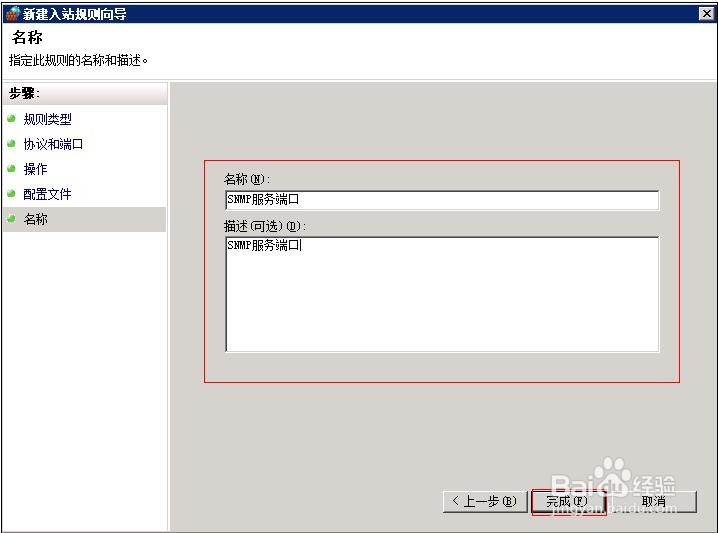
7、【名称(N)】、【描述】随便填写,点击【完成(F)】按钮完成配置,如下图所示:
图解Windows Server 2008设置防火墙开启UDP端口

图解Windows Server 2008设置防火墙开启UDP端口

  • StreamWriter写入文件操作
  • Steam如何关闭本地电脑上授权库共享?
  • 吸血鬼幸存者萝卜豆怎么解锁
  • apexsg怎么按
  • 仁王2 烟炎之怪(上)任务攻略
  • 热门搜索
    泰山特曲价格表大全 貂蝉简介 社保电脑号怎么查 网络丢包怎么解决 模拟器大全 沈从文简介及作品 鸭肉的做法大全 百度文库怎么免费下载 过年对联大全 多宝鱼的做法大全