怎么恢复回收站删除的文档

 时间:2026-04-23 00:01:52

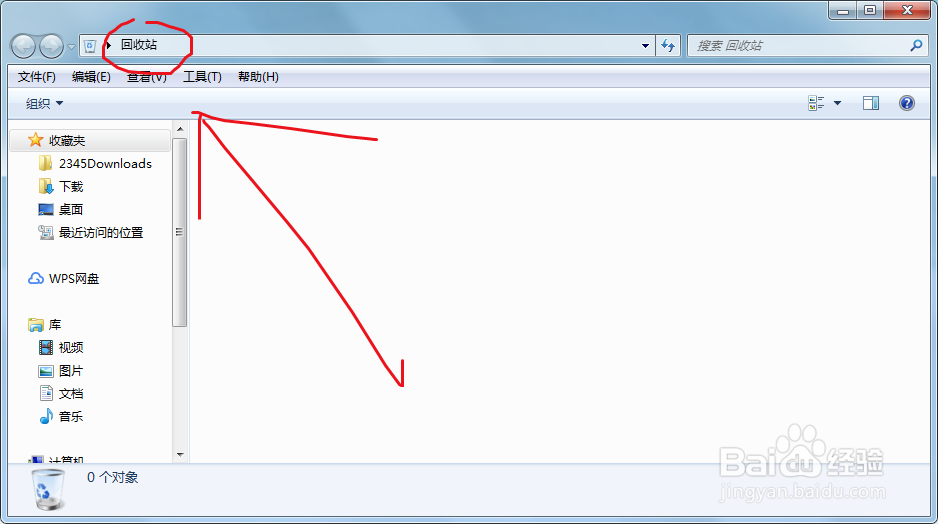
1、电脑上的回收站,东西误删了不要急,看下边教程。
怎么恢复回收站删除的文档

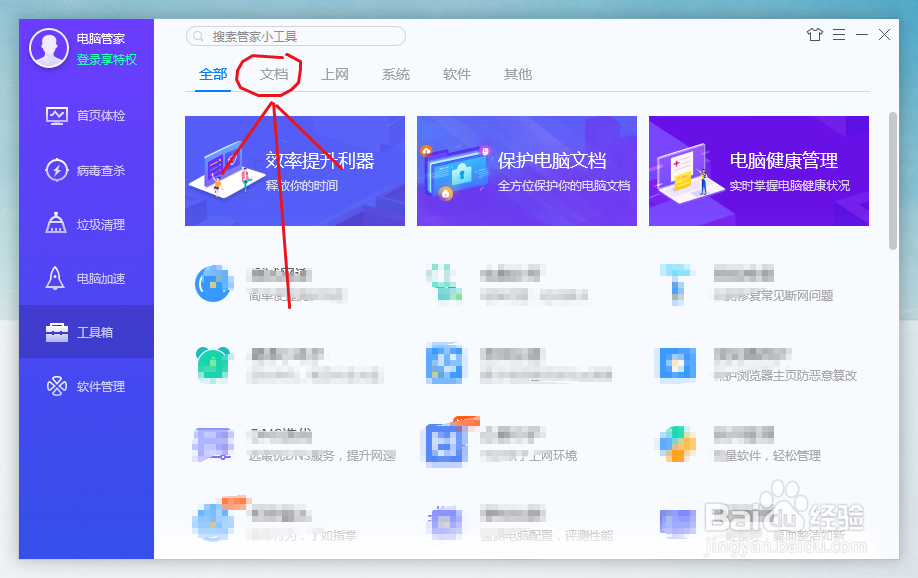
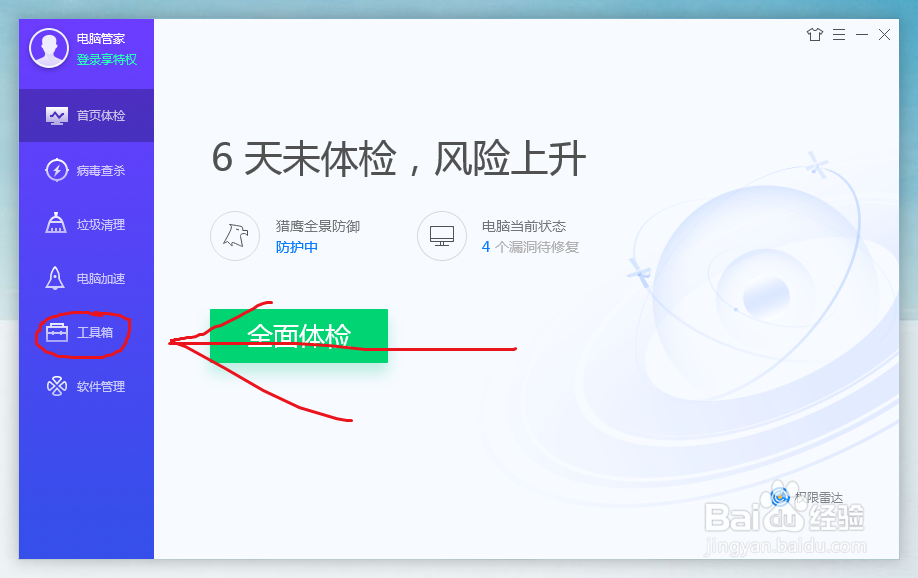
2、打开电脑上的【电脑管家】,没有的就下载一个就好了。

然后点击左边的【工具箱】。
怎么恢复回收站删除的文档

3、然后点击工具箱顶上的【文档】。

怎么恢复回收站删除的文档

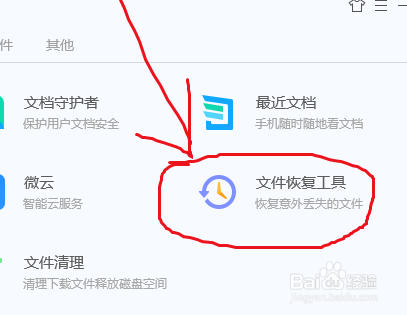
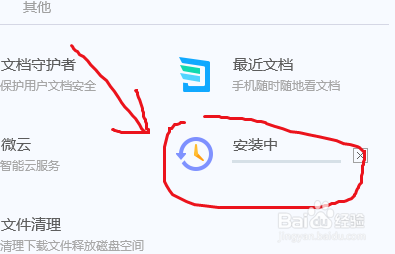
4、接着点击【文件恢复工具】。

它会自动下载安装。

怎么恢复回收站删除的文档

怎么恢复回收站删除的文档

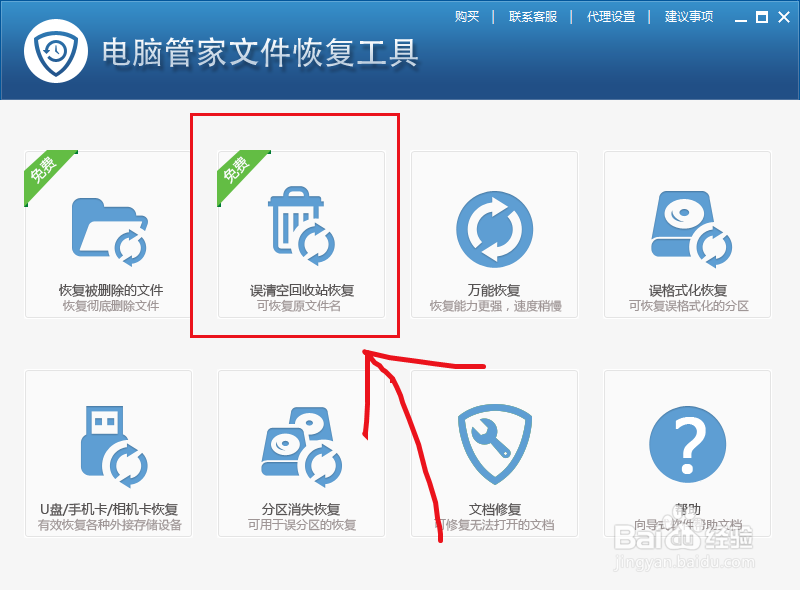
5、安装完后自动打开,然后点击【误清空回收站恢复】。

怎么恢复回收站删除的文档

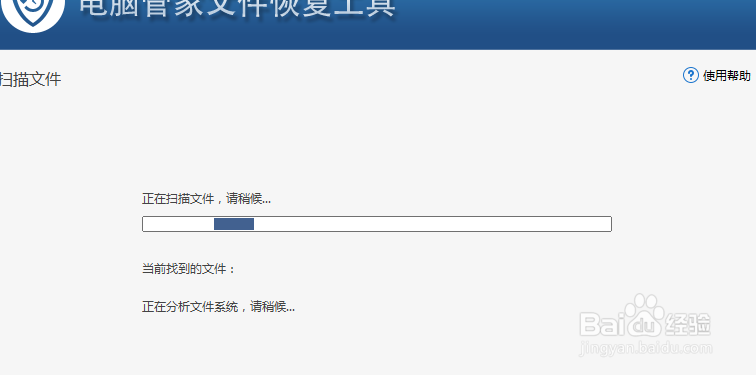
6、系统就会自动扫描。

怎么恢复回收站删除的文档

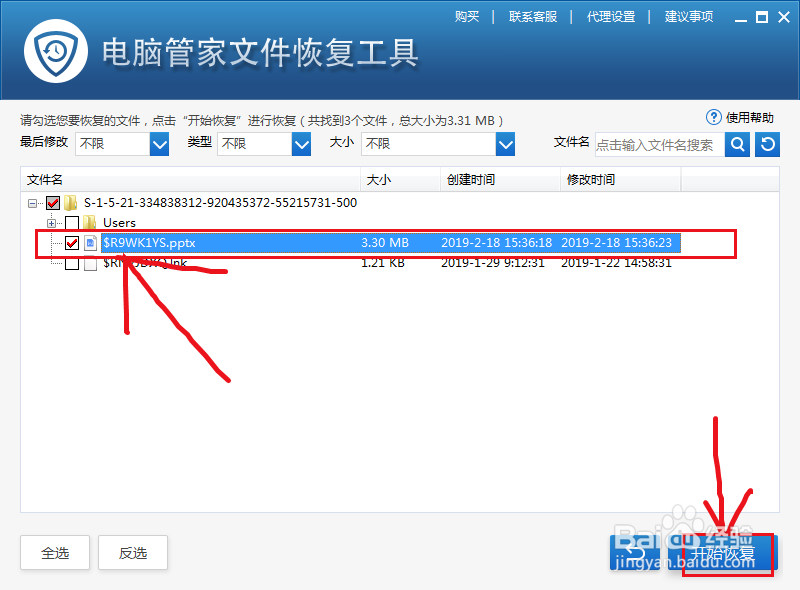
7、扫描的完成后,选择要恢复的文档,再点击右下角的【开始恢复】。

怎么恢复回收站删除的文档

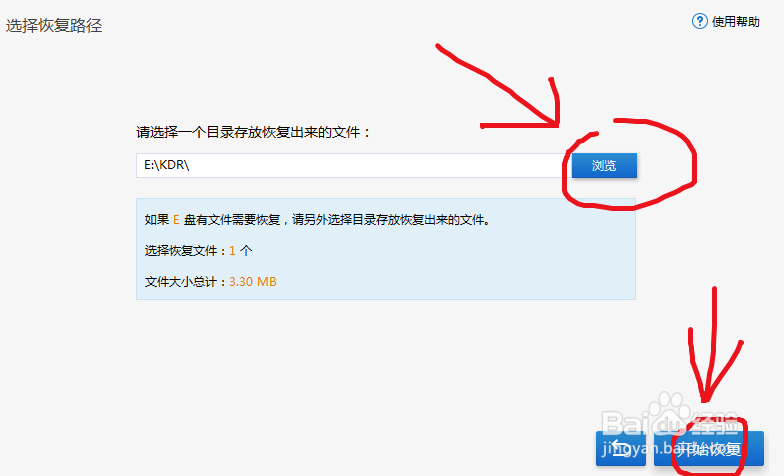
8、更改恢复保存的位置,不能保存在C盘哦。

再次点击右下角的【开始恢复】。
怎么恢复回收站删除的文档

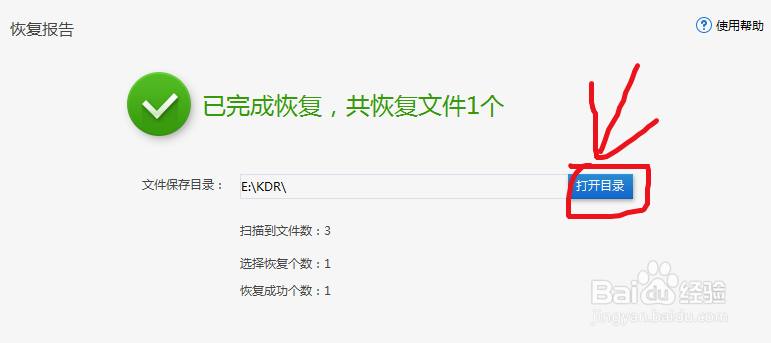
9、等待一小会就恢复完成了,点击【打开目录】。

怎么恢复回收站删除的文档

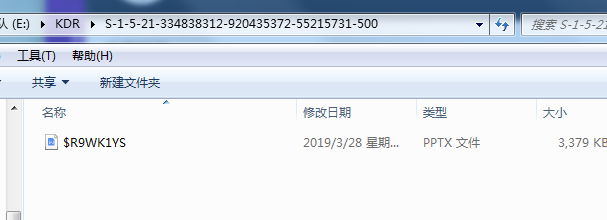
10、然后就能看到恢复的文档了。

怎么恢复回收站删除的文档

  • 怎么恢复回收站删除的文件
  • 怎么找回回收站删除的文件,恢复回收站删除文件
  • 回收站删除恢复软件
  • 回收站删除的文件怎么恢复
  • 怎么恢复回收站删除的文件
  • 热门搜索
    湘潭旅游 厦门旅游多少钱 临时身份证多久可以拿到 怎么知道电脑密码 婴儿不吃奶怎么办 飞机上可以带化妆品 旅游年卡 川西旅游 阴毛可以刮吗 口香糖怎么洗