WORD中如何自定义纸张大小?

 时间:2026-02-14 12:44:02

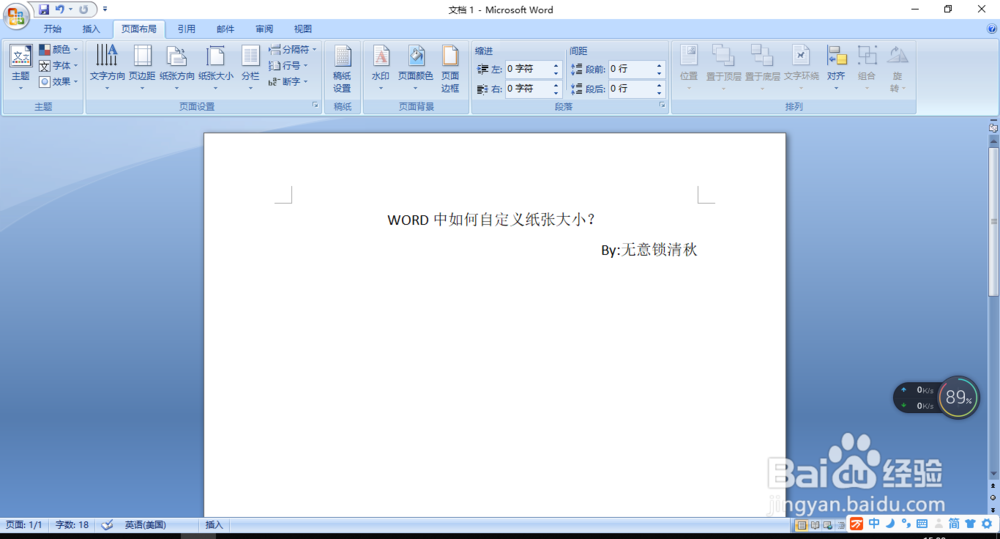
1、新建或打开一个WORD文档,默认文档大当为210MM*297MM,如图所示;
WORD中如何自定义纸张大小?

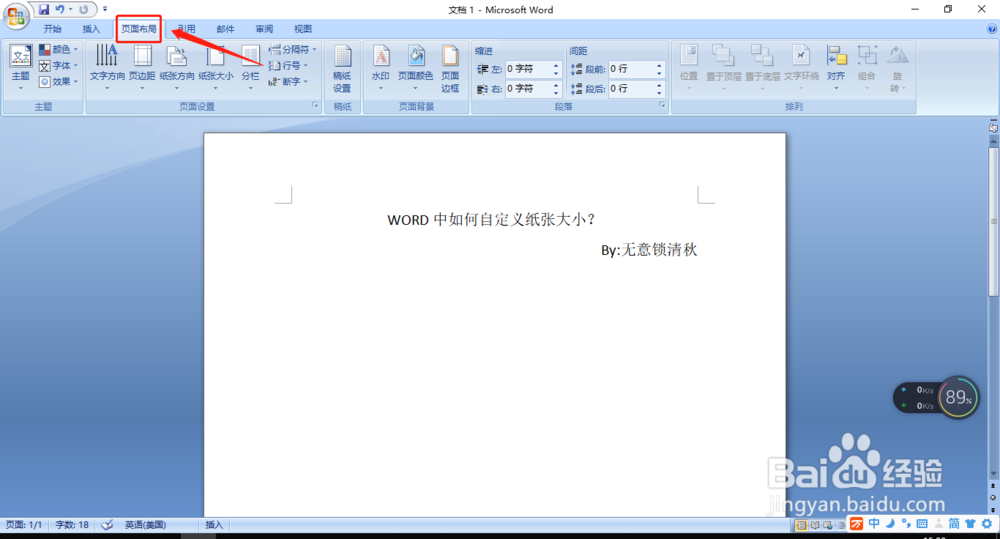
2、点击菜单栏上方的“页面布局”按钮,如图所示;

WORD中如何自定义纸张大小?

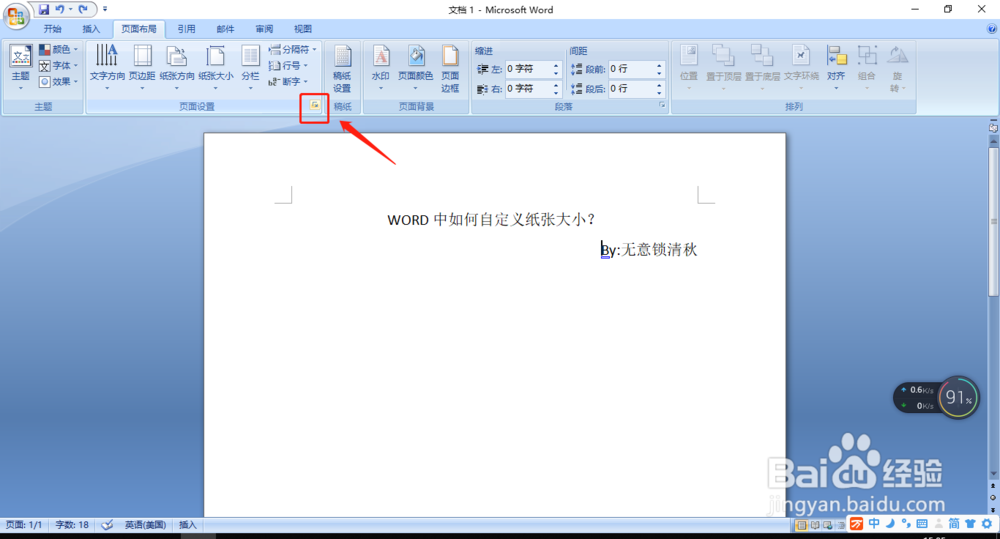
3、在“页面布局”选项卡下,点击“页面设置”右边的小箭头,如图所示;

WORD中如何自定义纸张大小?

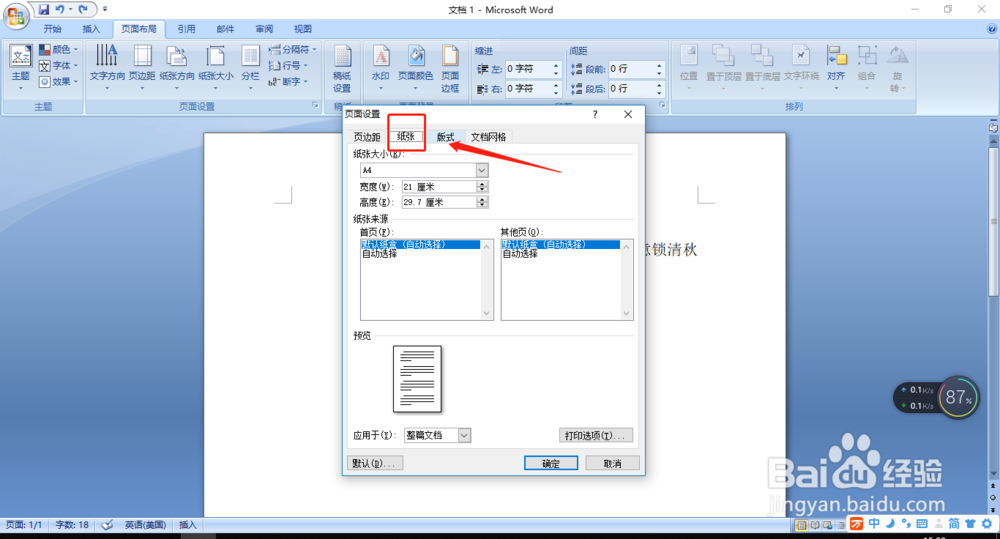
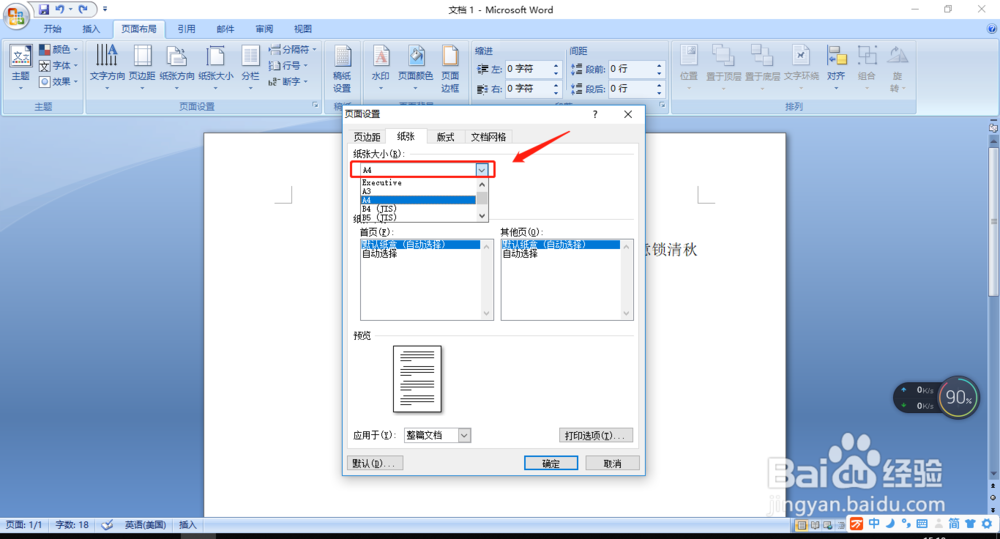
4、在弹出对话框中,鼠标点击选择“纸张”选项,如图所示;

WORD中如何自定义纸张大小?

5、在“纸张”选项下面的“纸张大小”,下拉条栏,选择需要的纸张尺寸,如图所示;
WORD中如何自定义纸张大小?

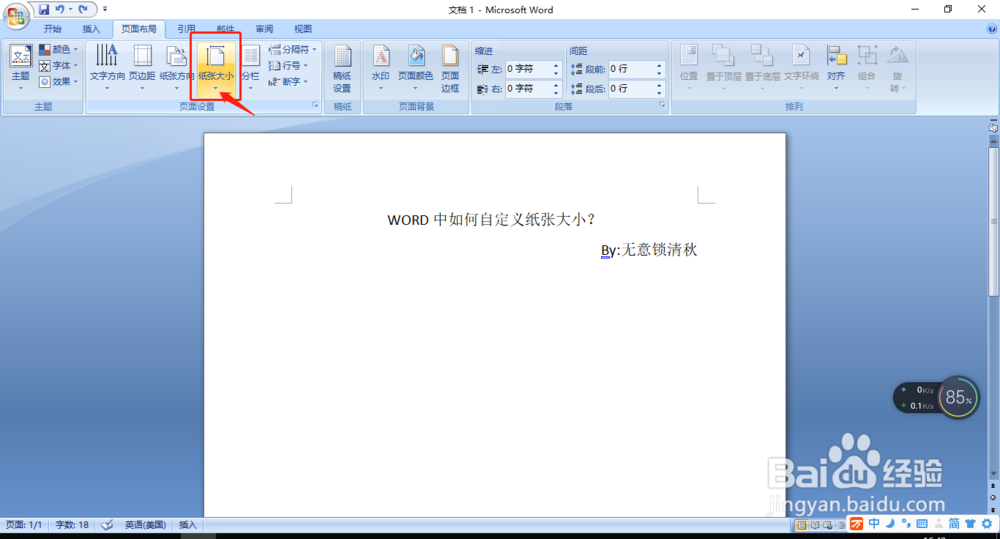
6、选择好了,单击“确定”退出,页面尺寸就设置好了。另一种方法,直接在“页面布局”菜单栏下选择“纸张大小”,点击“纸张大小”下面的小到三角,如图所示;
WORD中如何自定义纸张大小?

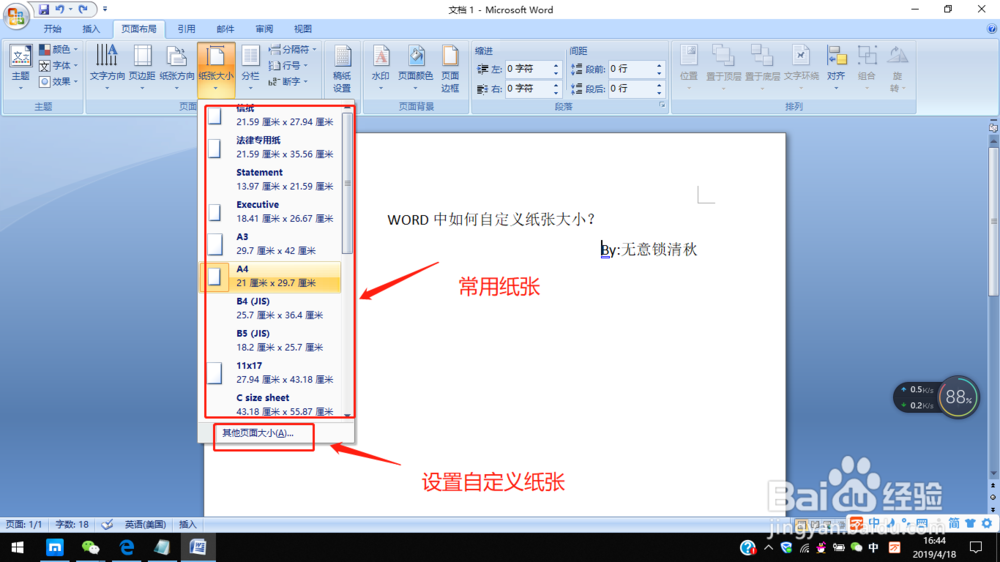
7、点击“纸张大小”下的到三角,弹出的菜单选择所需要的纸张尺寸。如果没有所需要尺寸,可以点击最下面的“其它页面大小”,进入“纸张”进行设置,其操作方法跟步骤4一样。这样我们就设置好了所需要的纸张大小。
WORD中如何自定义纸张大小?

  • 【Word】怎样自定义纸张的大小
  • Word中纸张大小怎么设置
  • 设置word文档页面纸张类型
  • Word怎么设置纸张大小
  • Word怎么将纸张正确设置为A4大小?
  • 热门搜索
    开车如何省油 怎么做豆包 注册邮箱怎么注册 八月份是什么星座 如何创业赚钱 梦见和别人吵架是什么预兆 借记卡是什么卡 一妻四夫的甜蜜生活 如何扫描照片 外语程度怎么填