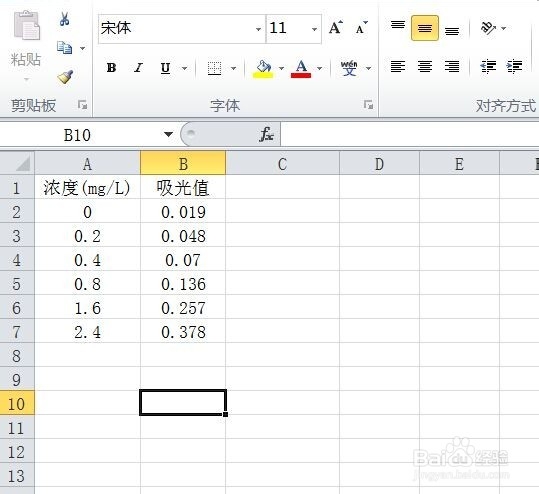
1、首先向Excel中输入氨氮标准浓度和相应的吸光值数据,如图所示:
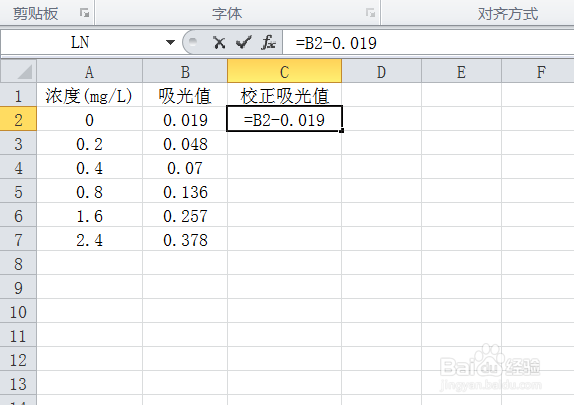
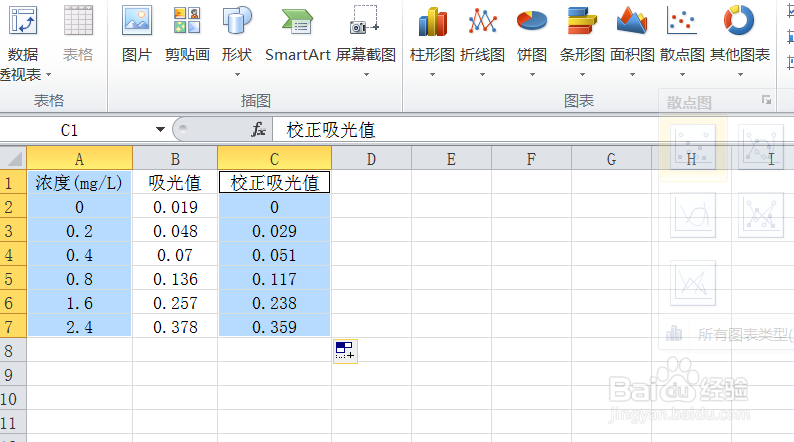
2、对吸光值数据进行校正,使得零浓度对应的吸光值为零,如图所示:
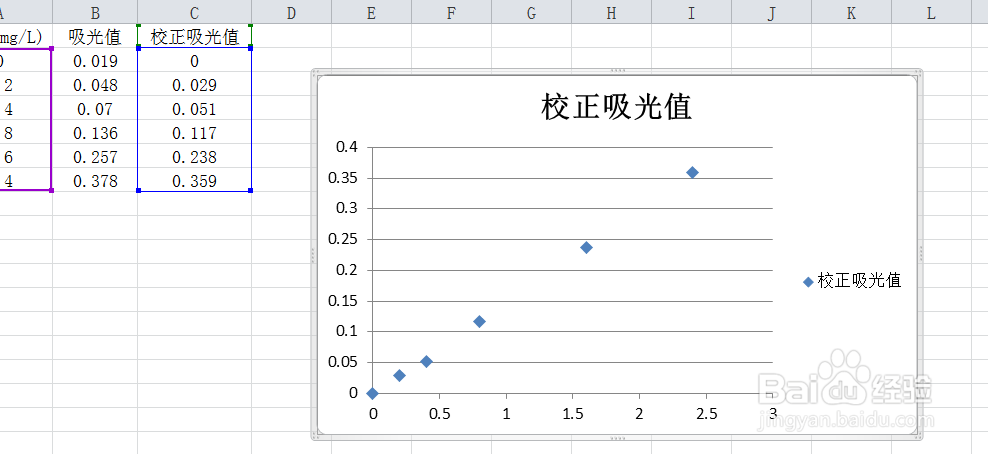
3、以浓度值为横坐标校正吸光值为纵坐标作散点图,如图所示
4、选中散点标志,右键单击,从条形工具框中选择添加趋势线
5、在设置趋势线格式中,选中显示公式,显示R平方值,如图所示:
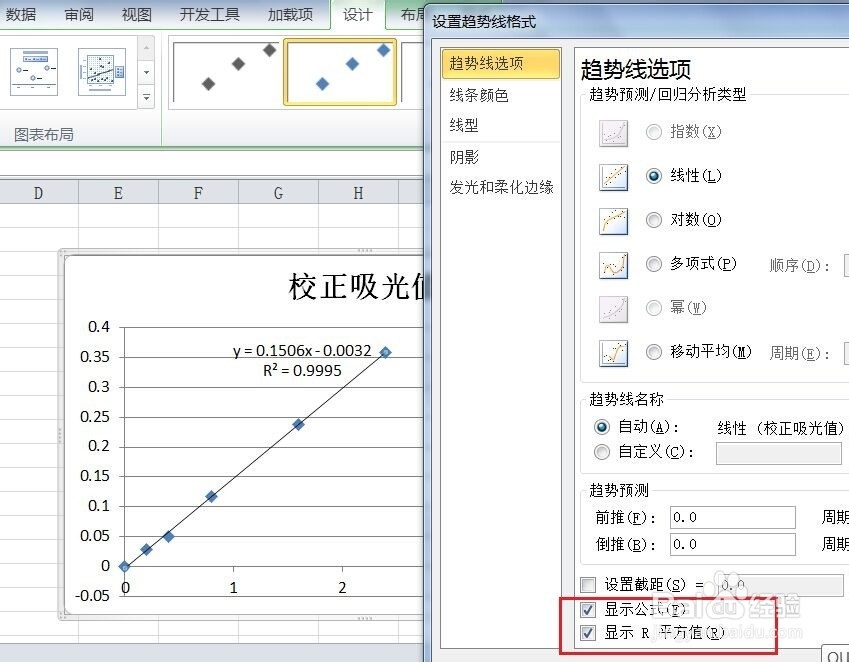
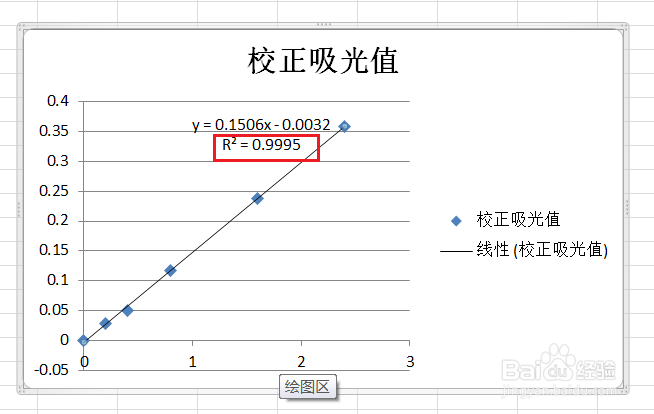
6、最后氨氮标准曲线就完成了,由R平方为0.9995可知,本次做的标准曲线质量是可信的。
时间:2026-04-22 18:53:15
1、首先向Excel中输入氨氮标准浓度和相应的吸光值数据,如图所示:
2、对吸光值数据进行校正,使得零浓度对应的吸光值为零,如图所示:
3、以浓度值为横坐标校正吸光值为纵坐标作散点图,如图所示
4、选中散点标志,右键单击,从条形工具框中选择添加趋势线
5、在设置趋势线格式中,选中显示公式,显示R平方值,如图所示:
6、最后氨氮标准曲线就完成了,由R平方为0.9995可知,本次做的标准曲线质量是可信的。
