word文档中如何输入分数/如何插入分数?

 时间:2026-02-14 23:22:54

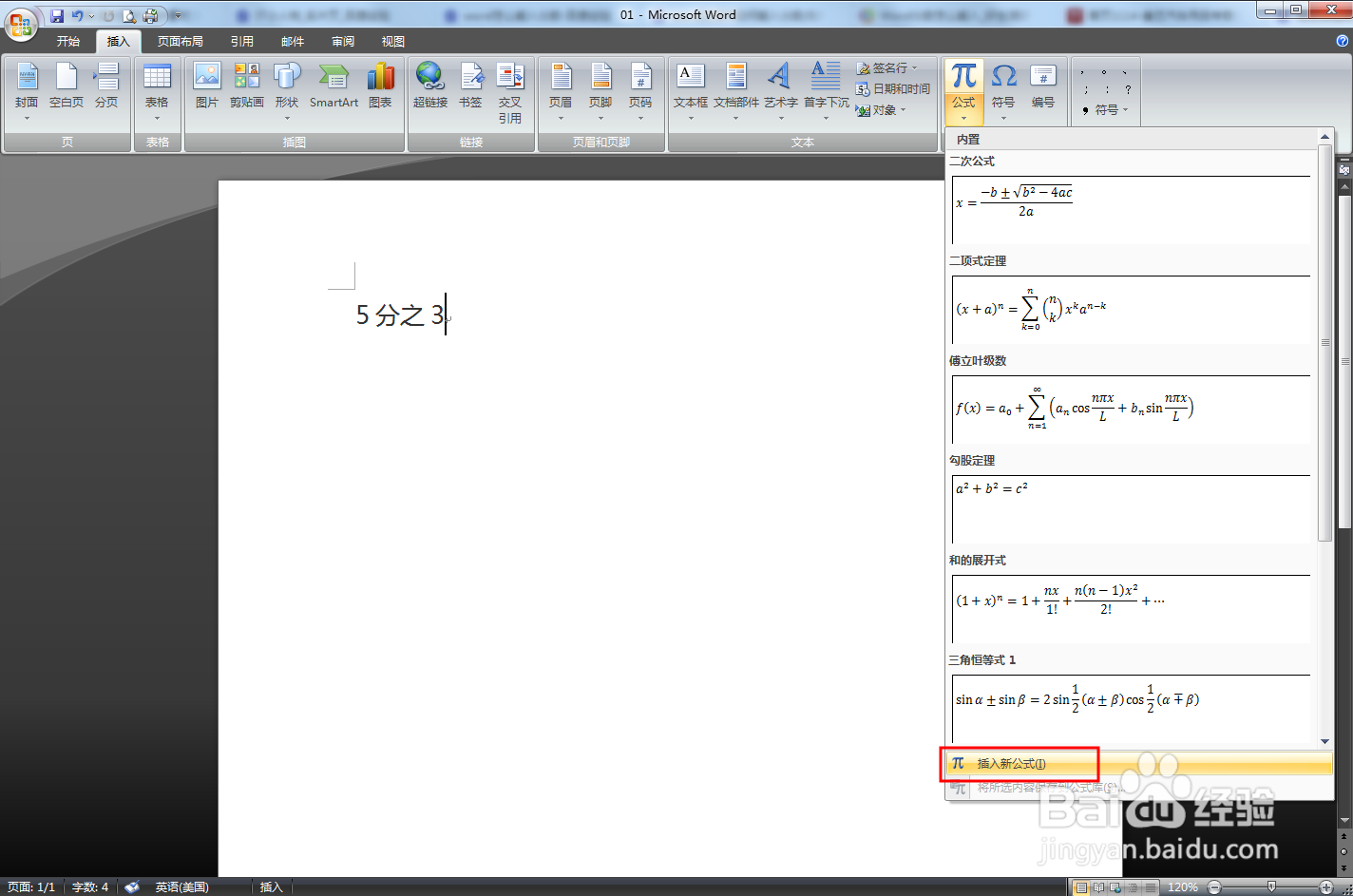
1、选好需要输入分数的地方,选中菜单项【插入】—【公式】—【插入新公式】。
word文档中如何输入分数/如何插入分数?

2、在页面中插入一个公式编辑框,点击框会调出公式工具,在工具中选择分数及显示的格式,我们这边选择上下的格式。

word文档中如何输入分数/如何插入分数?

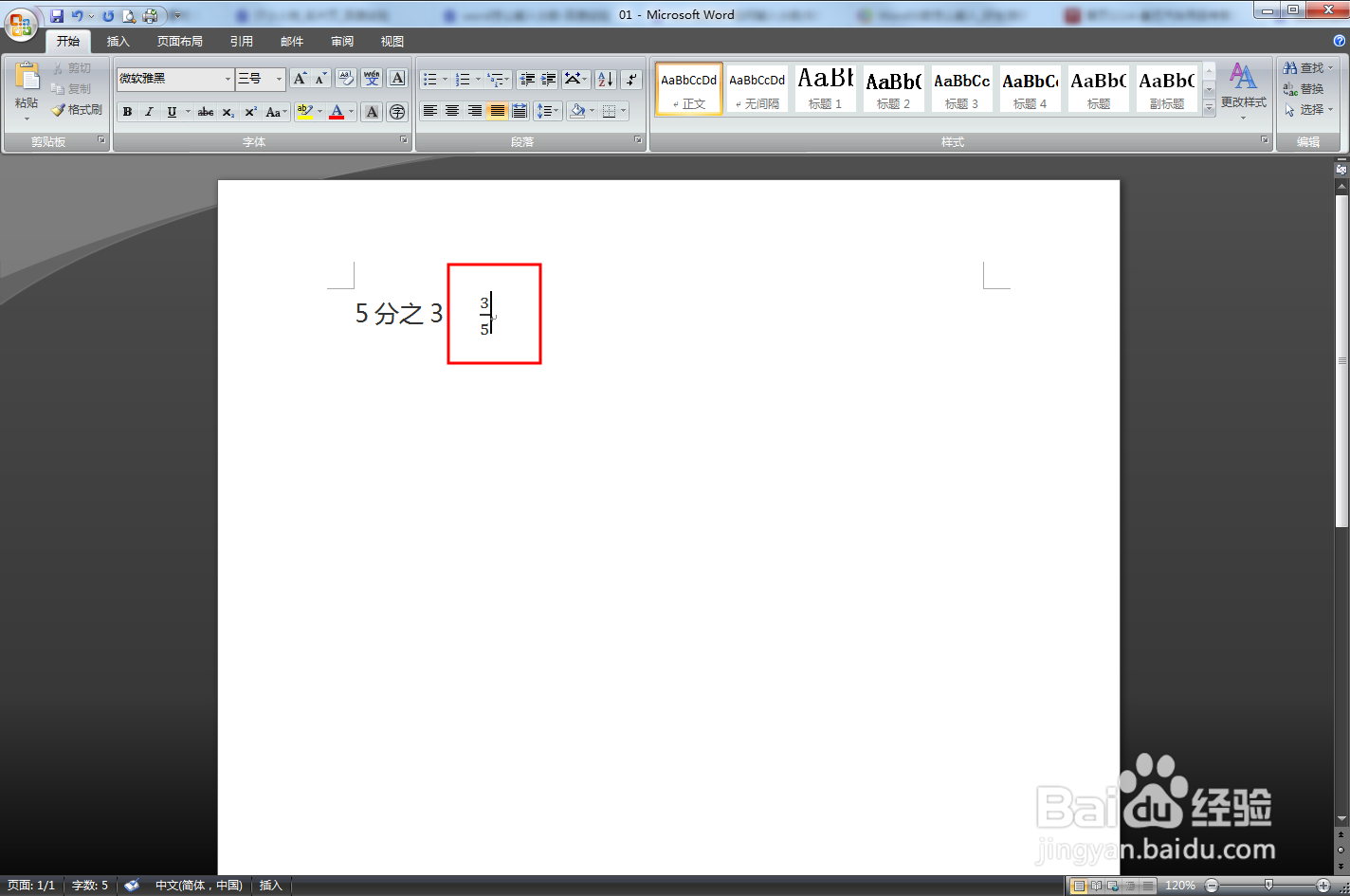
3、在公式编辑框中相填上分子和分母,这样分数5分之3输入完成了。

word文档中如何输入分数/如何插入分数?

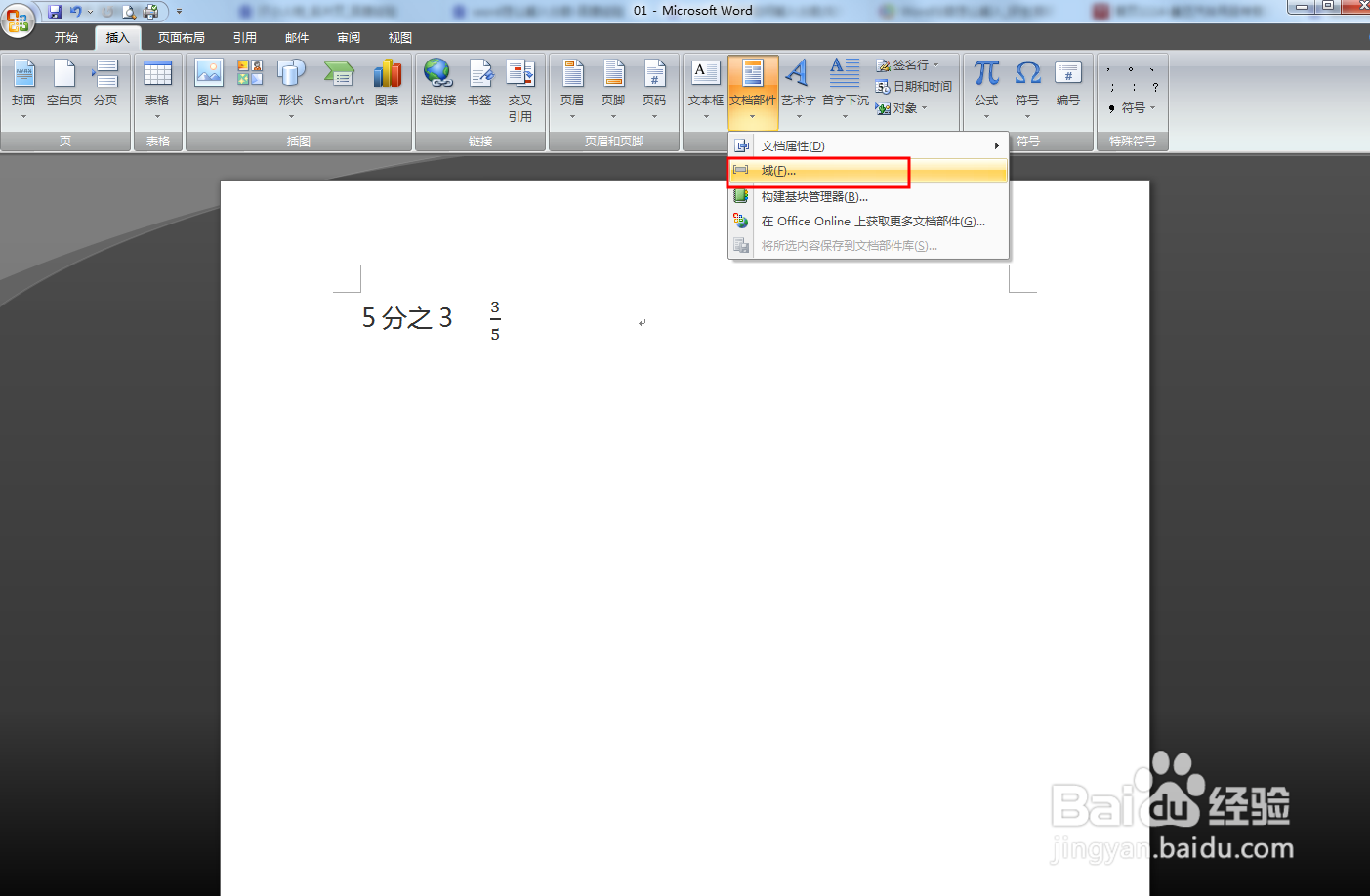
1、选好需要输入分数的地方,选中菜单项【插入】—【文档部件】—【域】。

word文档中如何输入分数/如何插入分数?

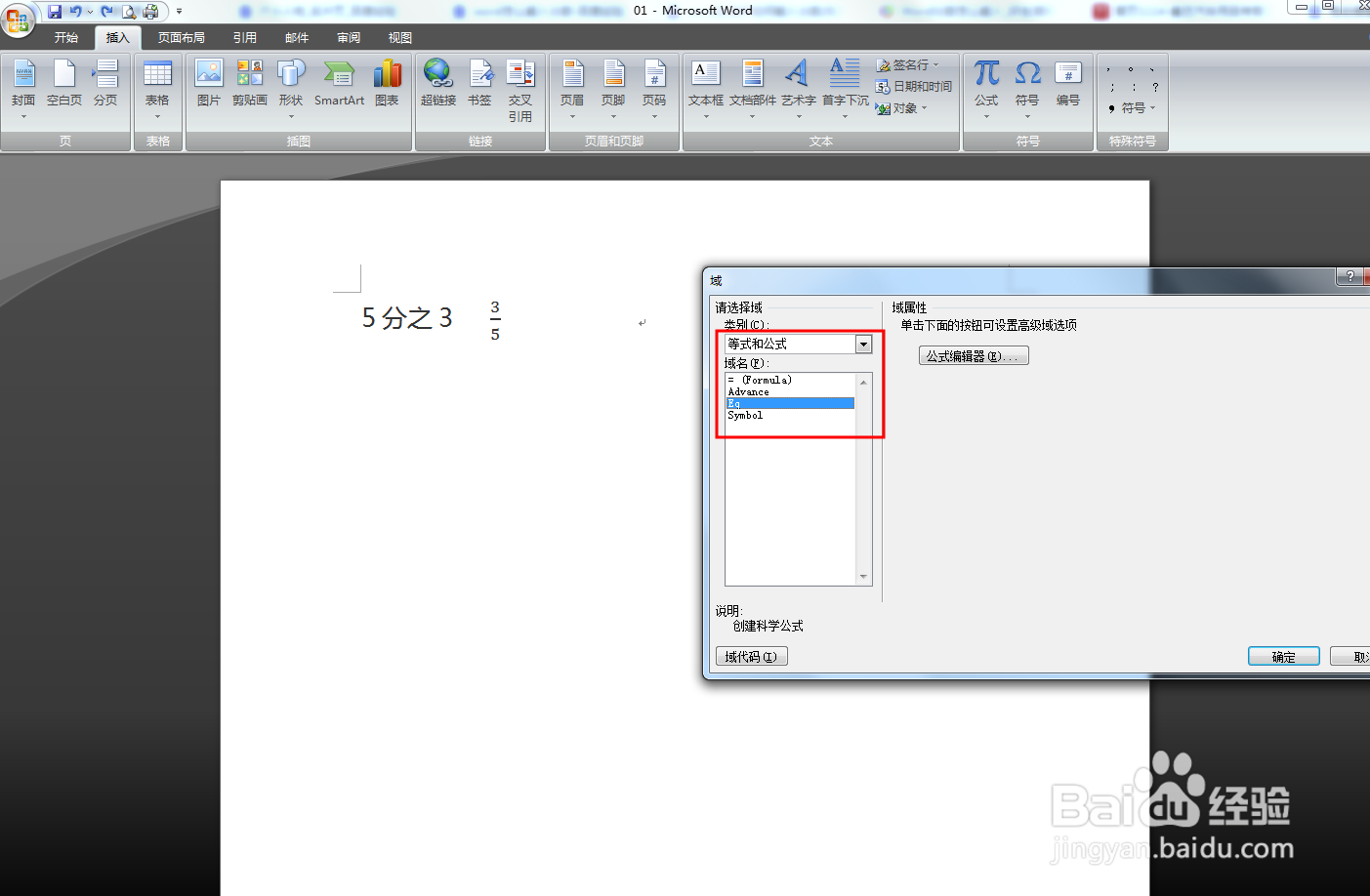
2、在打开的域设置框中选择类别【等式和公式】,在域名中选择【Eq】,然后点击【公式编辑器】按钮。
word文档中如何输入分数/如何插入分数?

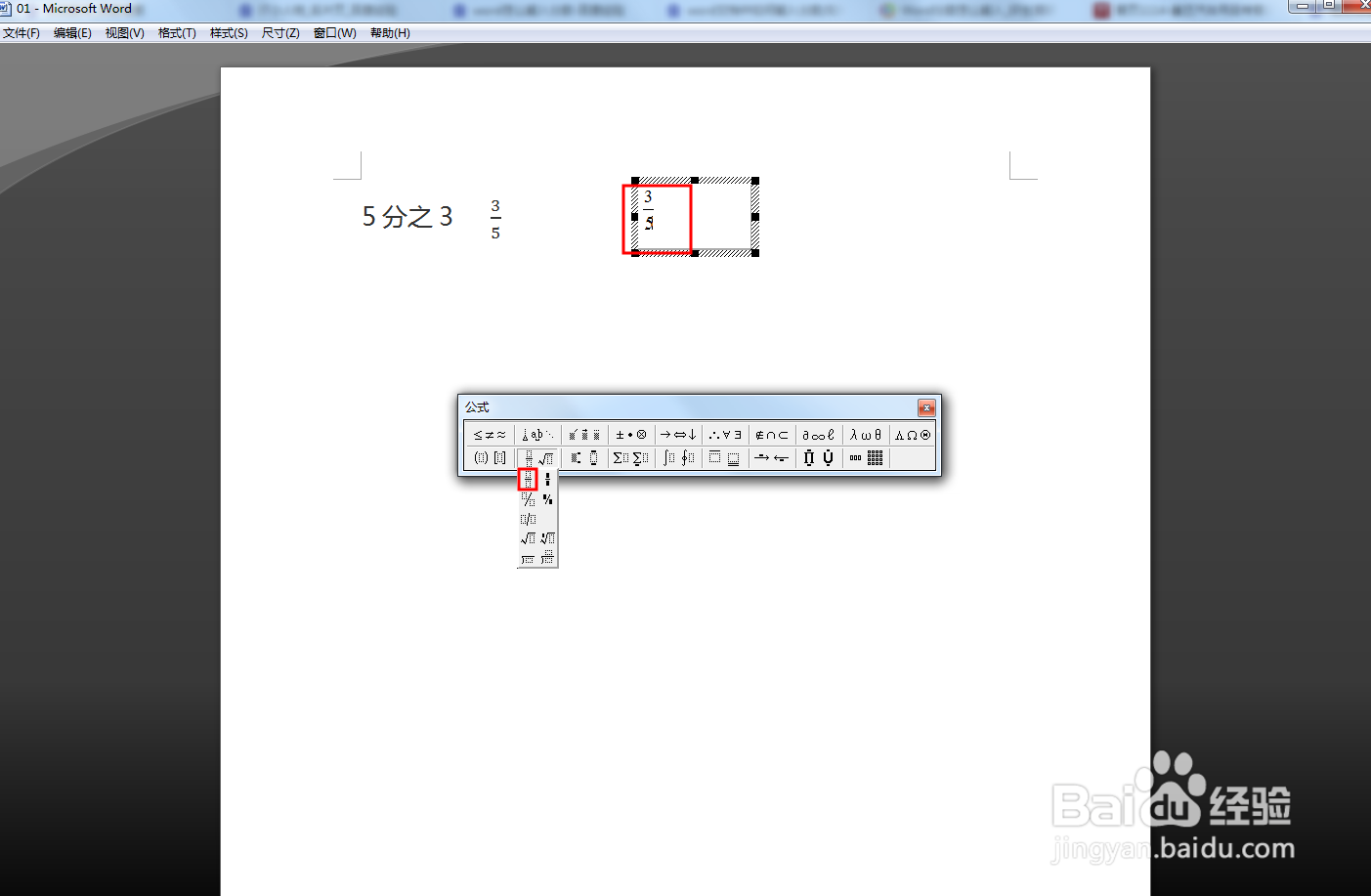
3、这时会出现一个公式选择框,选择分类模板,我们需要输入的是分数,选择分数模板。在横线上面输入分子3,在横线下方输入分母5,输入后在页面其他地方点击一下,分数5分之3就输入完成了。
word文档中如何输入分数/如何插入分数?

  • 怎样在word中输入分数?
  • 怎么用word打出分数
  • word二分之一怎么打
  • word怎么插入分数
  • 怎么打出分数
  • 热门搜索
    祛痘印最好的方法 数学物理方法 尘螨过敏怎么办 几天不拉大便怎么办 论文引用部分怎么标注 恐龙大全 褥疮的治疗方法 怎么治疗脚臭 怎么翻译网页 大白鲢鱼怎么做好吃