excel表格如何制作导航目录和返回超链接

 时间:2026-04-22 04:32:55

1、举例来说,工作不中包含一个“登陆界面”表和若干个其他工作表。
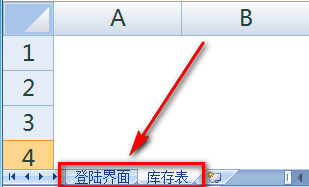
excel表格如何制作导航目录和返回超链接

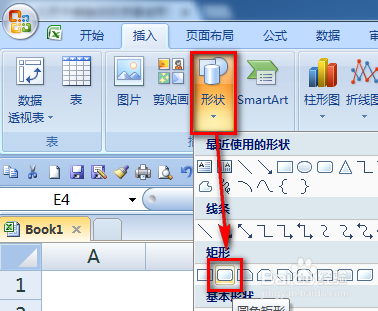
2、选择【插入】-【形状】。

excel表格如何制作导航目录和返回超链接

3、选择爷爷芬一个圆角的矩形。

excel表格如何制作导航目录和返回超链接

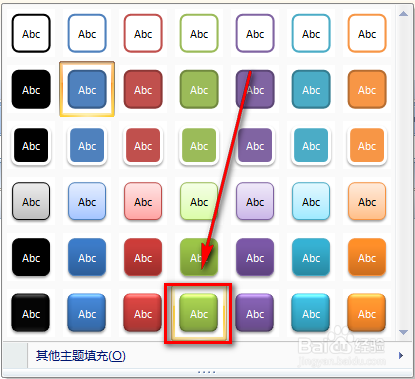
4、选中插入的矩形,选择如下图的右下角下拉按钮位置。

excel表格如何制作导航目录和返回超链接

5、选择一个喜欢的样式,并确定。

excel表格如何制作导航目录和返回超链接

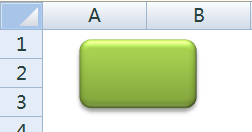
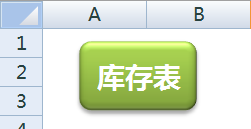
6、修改完后,插入的矩形效果如下图所示。

excel表格如何制作导航目录和返回超链接

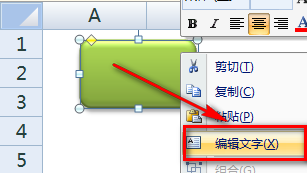
7、选中插入的图形怕言,鼠标右键,选择【编辑文字】。

excel表格如何制作导航目录和返回超链接

8、输入“库存表”并调整适当的字体和文字大小。

excel表格如何制作导航目录和返回超链接

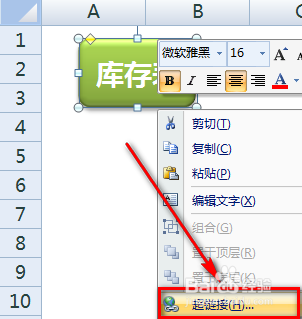
9、选中图形,鼠标右键,选择【超链接】。

excel表格如何制作导航目录和返回超链接

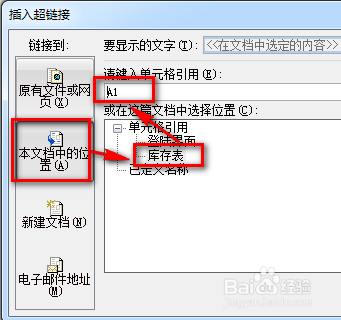
10、设置超链接为“库存表”歌态的A1单元格。

excel表格如何制作导航目录和返回超链接

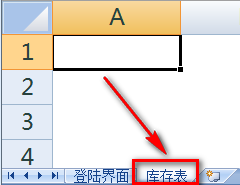
11、这样,点击该图形就会跳转到“库存表”。

excel表格如何制作导航目录和返回超链接

12、同样,可以增加一个箭头,设置超链接到“登陆界面”的A1单元格。

excel表格如何制作导航目录和返回超链接

13、如果有多个表,可以复制图形,然后修改文本和超链接即可。

excel表格如何制作导航目录和返回超链接

  • 如何退出超级表
  • excel表格中如何取消超级表
  • excel表格中两个数字怎么使用连接符连接
  • excel中怎样取消超级表
  • excel里面某个单元格如何跳转到另一个表格中?
  • 热门搜索
    心田花开学校怎么样 退市的股票怎么办 易宝支付怎么样 剪报怎么做 第一学历是什么意思 gt740显卡怎么样 发低烧怎么退烧 pu是什么材质 如何写委托书 如何关闭系统自动更新