AI怎么制作透明气泡

 时间:2026-05-06 14:25:19

1、我们用【椭圆工具】画出一个大圆形(填充什么颜色都是可以的,因为后面是需要删除掉的),如图所示。

AI怎么制作透明气泡

2、接着,我们选中大圆形,点击【效果】-【风格化】选择【内发光】,如图所示。

AI怎么制作透明气泡

3、我们调整内发光的颜色和模糊参数,点击【确定】,如图所示。

AI怎么制作透明气泡

4、我们点击【对象】选择【拓展外观】,如图所示。

AI怎么制作透明气泡

5、接下来,我们右键【取消编组】,然后把发光圆拖出来,它就变成透明效果了,如图所示。

AI怎么制作透明气泡

6、我们把原来的大圆形删除掉,然后用【文字工具】在上面写上需要的文字,如图所示。

AI怎么制作透明气泡

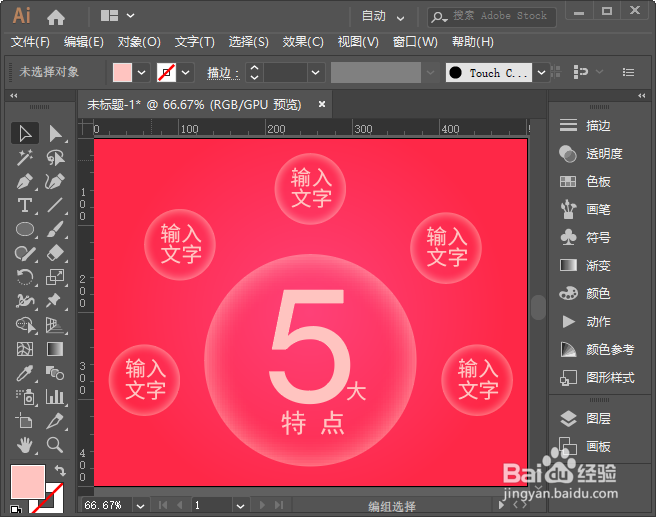
7、最后,我们再复制几个出来,然后把它缩小一点,写上文字就完成了,如图所示。
AI怎么制作透明气泡

  • 如何利用AI混合工具制作图片渐变效果?
  • AI怎么绘制线状科技感的圆形?
  • AI如何制作透明的气泡?
  • AI新手进阶教程——绘制一杯咖啡1
  • 在AI中如何画出六边形
  • 热门搜索
    圆脸适合的发型图片 密集的近义词 奇观的近义词 怎么治疗脂溢性脱发 猫不吃东西怎么办 怎么制作水印 古装发型 狗感冒吃什么药 美的燃气热水器怎么样 迷恋的近义词