对人物进行简单调色

 时间:2026-02-16 14:26:50

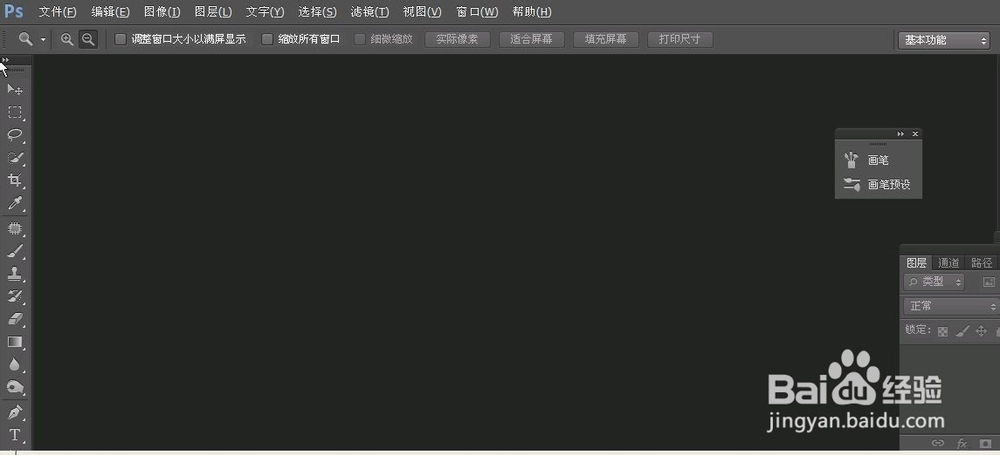
1、打开ps软件

对人物进行简单调色

2、点击文件-打开,不过打开的还是原图

对人物进行简单调色

对人物进行简单调色

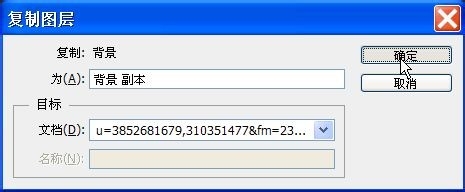
3、复制背景图层

对人物进行简单调色

对人物进行简单调色

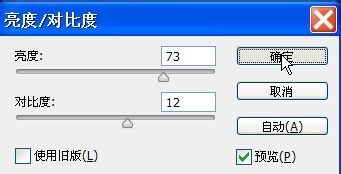
4、点击图像-调整-亮度/对比度,然后调整里面的参数

对人物进行简单调色

对人物进行简单调色

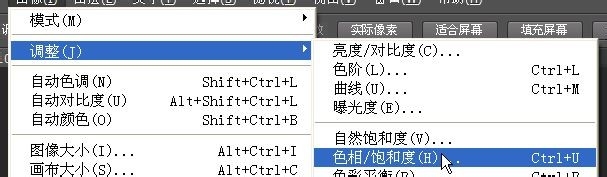
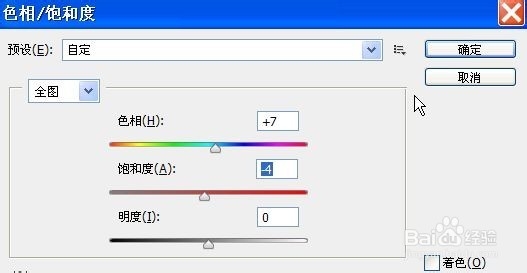
5、点击图像-色相饱和度,然后调整颜色参数,调整完之后点击确定

对人物进行简单调色

对人物进行简单调色

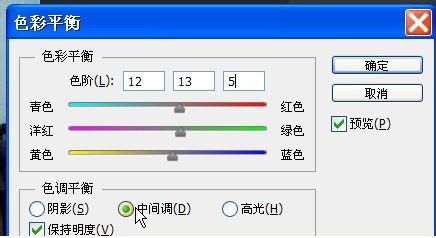
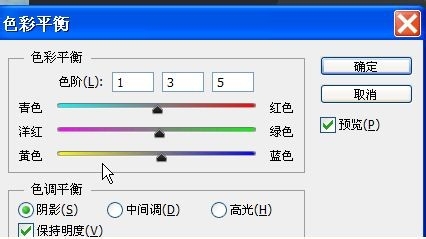
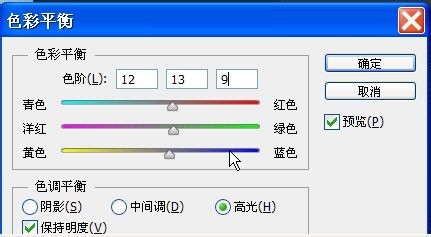
6、点击图像调整-色彩平衡,再一次调整颜色参数

对人物进行简单调色

对人物进行简单调色

对人物进行简单调色

对人物进行简单调色

7、调整完之后点击确定

8、点击图像-调整-色阶,将图片调亮。然后点击确定
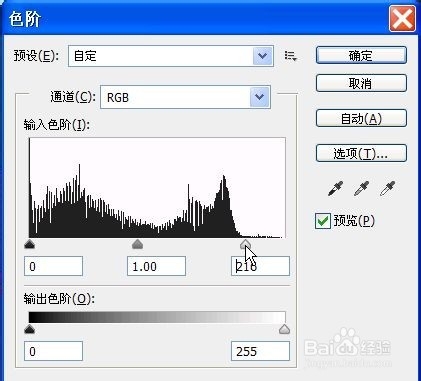
对人物进行简单调色

9、在工具栏里面选择放大镜工具,将图片放大

对人物进行简单调色

10、在工具栏里面选择,模糊工具,画笔大小调整为37,硬度调整为0%。模糊工具强度为85%。

调整完之后对人物的脸进行涂抹。

对人物进行简单调色

11、然后完成了

对人物进行简单调色

  • word篇:如何定时保存文档?
  • Excel函数详解:[19]WEEKDAY函数
  • 在Word2010“快速访问工具栏”中添加常用命令
  • 西芹怎么切菱形
  • Excel中如何使用if函数的嵌套
  • 热门搜索
    打印机脱机怎么解决 皮皮虾怎么保存 龙眼吃多了会怎么样 五音不全怎么学唱歌 怎么查手机序列号 笼罩的近义词 淘宝店铺怎么改名 蹒跚的近义词 怎么锻炼口才 优信二手车怎么样