如何锁定Excel工作表中的部分表格

 时间:2024-10-25 02:28:11

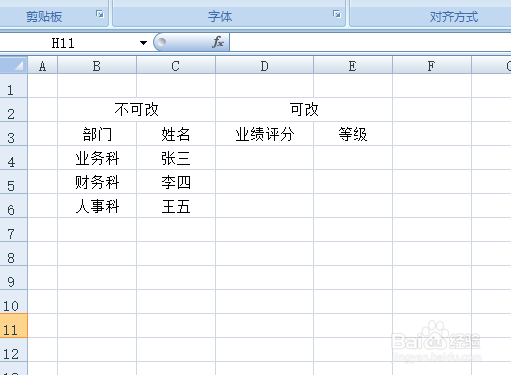
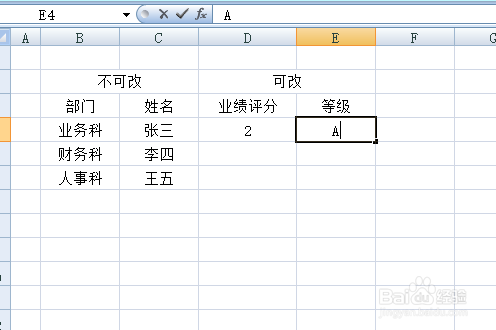
1、制作一张Excel表格后,判定哪些内容可以修改,哪些内容不能修改。
如何锁定Excel工作表中的部分表格

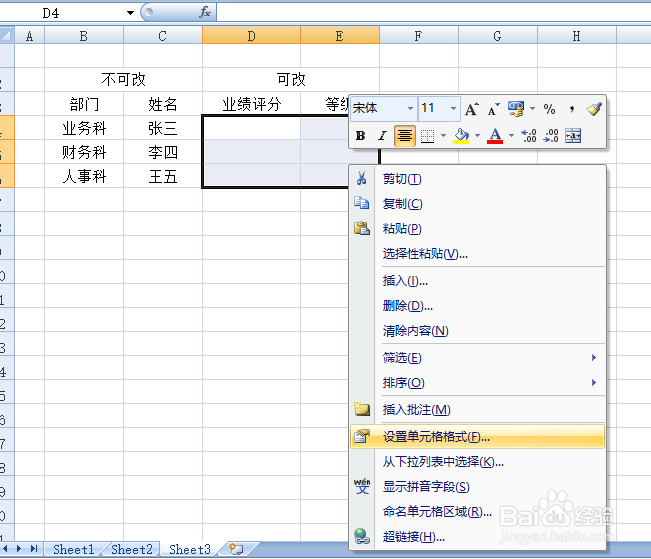
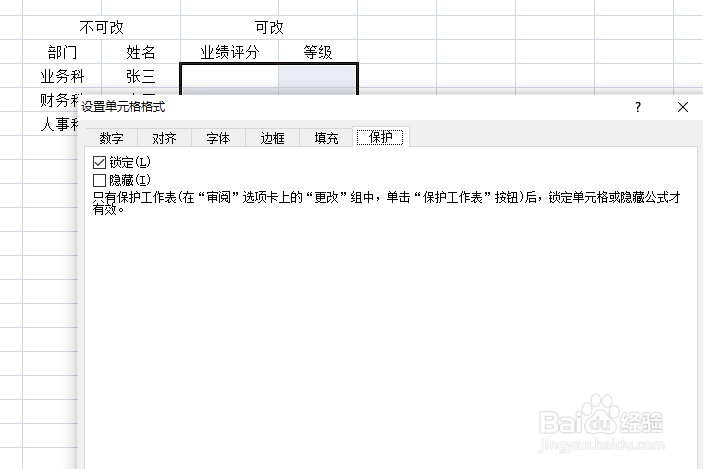
2、选定可修改内容的表格,鼠标按右键,下拉框选择“设置单元格格式”。

如何锁定Excel工作表中的部分表格

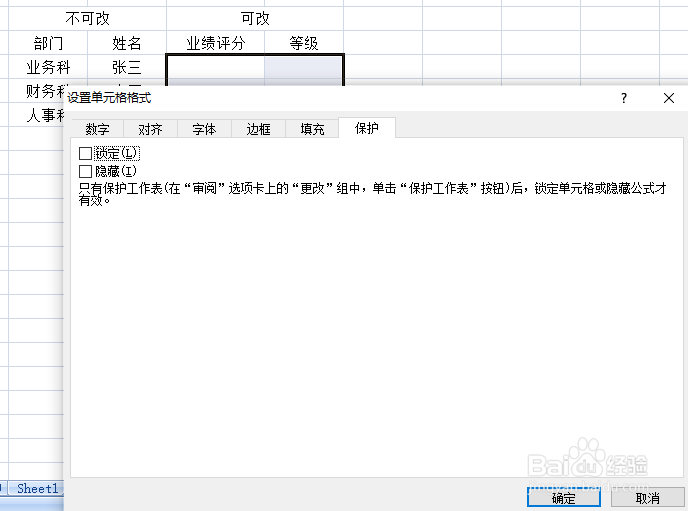
3、在“设置单元格格式”中选择“保护”一项,将“锁定”前的打钩取消,并按确认。
如何锁定Excel工作表中的部分表格如何锁定Excel工作表中的部分表格

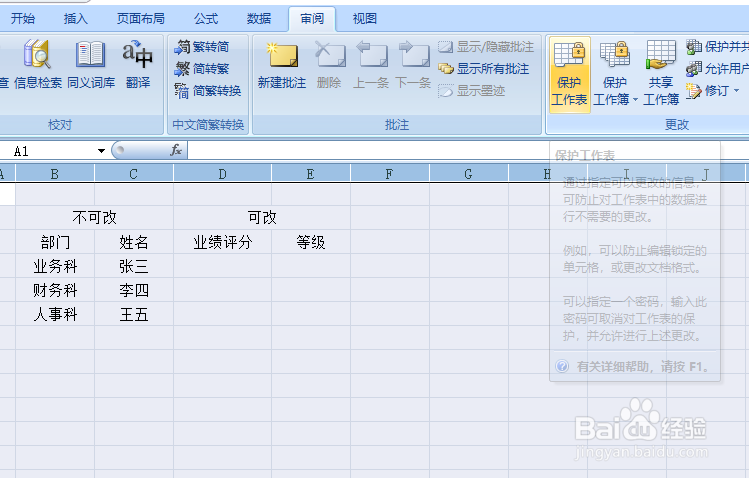
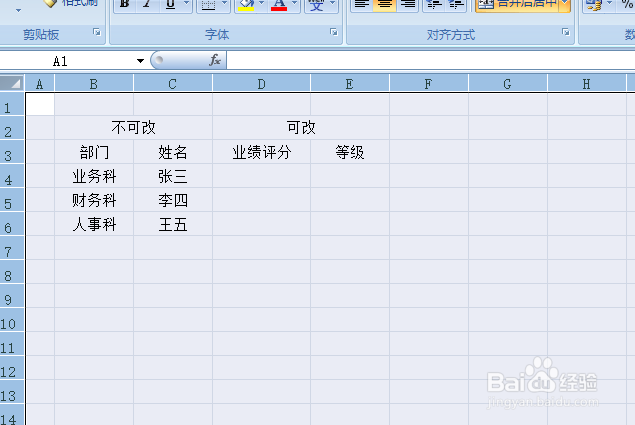
4、之后退出“设置单元格格式”,回到工作表,全选后点击上方工作栏“审阅”中的“保护工作表”。
如何锁定Excel工作表中的部分表格如何锁定Excel工作表中的部分表格

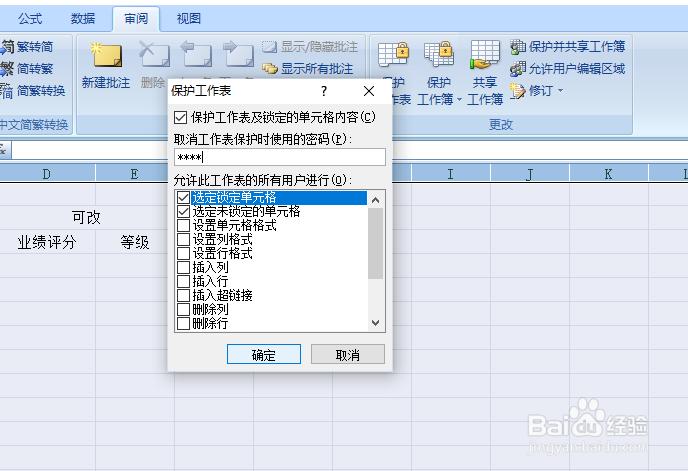
5、弹框中其他选项不用动,只需输入2次密码即可。

如何锁定Excel工作表中的部分表格如何锁定Excel工作表中的部分表格

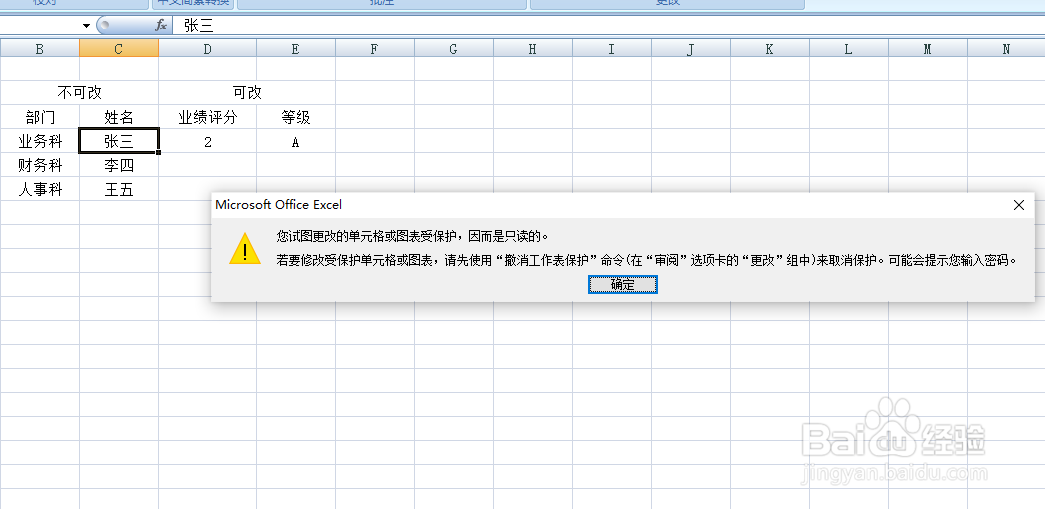
6、这样,部分单元格锁定就完成了。可以试一下,可改单元格的内容是可编辑的。而不可改单元格是无法编辑的,除非输入密码。再也不用担心单元格内容被随意更改啦~
如何锁定Excel工作表中的部分表格如何锁定Excel工作表中的部分表格
  • 怎么锁定Excel表格
  • EXCEL表格如何能使一部分固定不动?
  • 怎么隐藏单元格内容
  • excel在哪开启单元格拖放功能
  • 如何在Excel的单元格中加入下拉选项
  • 热门搜索
    松针的功效与作用 倒叙的作用 送男生什么生日礼物 幼儿园安全小知识 绿豆粥的功效与作用 甘遂的功效与作用 蒙脱石散的作用 巴豆的功效与作用 生理盐水的作用 什么的知识