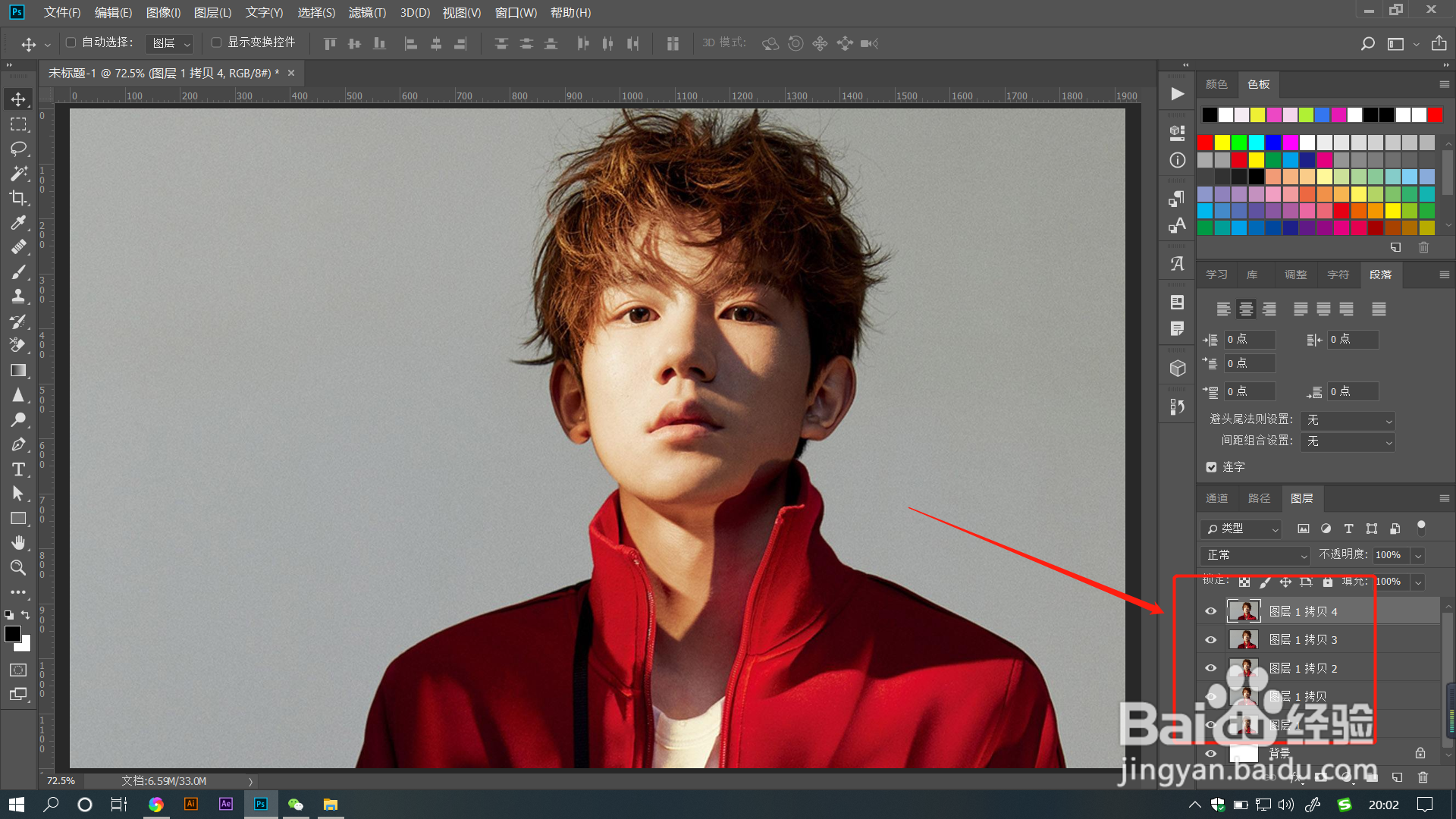
1、打开PS文件,导入明星图片,把原图重复拷贝4层进行备用。
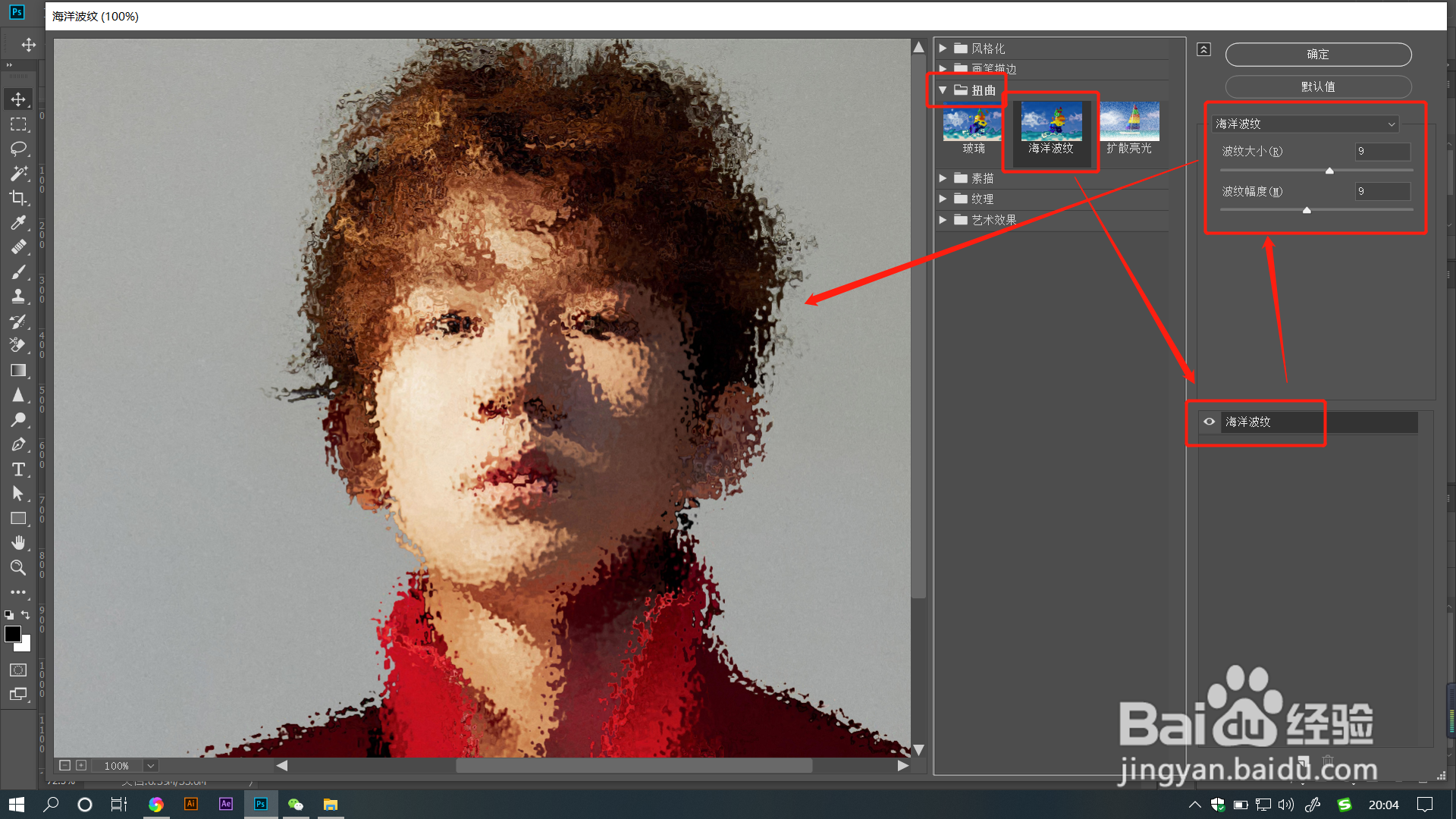
2、选中拷贝1图层,点击菜单栏【滤镜】——【滤镜库】,在打开的窗口中选择【海洋波纹】并调整好各参数。其实玻璃也可以。

3、选中拷贝2图层,点击菜单栏【滤镜】——【滤镜库】,在打开的窗口中选择【照亮边缘】滤镜效果。

4、选中拷贝2图层,点击菜单栏【图像】——【调整】——【去色】,快捷键是SHIFT+CTRL+U。
调整图层模式为【滤色】模式。


5、选中拷贝3图层,点击菜单栏【滤镜】——【滤镜库】,在打开的窗口中选择【塑料包装】滤镜效果。
并调整图层模式为【滤色】模式。


6、选中拷贝4图层,添加图层蒙版,选择黑色画笔,在蒙版中涂抹出需要添加冰冻效果的地方,这时可以看到,图像上的冰冻效果已经完成了哦。


1、1.打开PS文件,导入明星图片,把原图重复拷贝4层进行备用。
2.选中拷贝1图层,点击菜单栏【滤镜】——【滤镜库】,在打开的窗口中选择【海洋波纹】并调整好各参数。其实玻璃也可以。
3.选中拷贝2图层,点击菜单栏【滤镜】——【滤镜库】,在打开的窗口中选择【照亮边缘】滤镜效果。
4.选中拷贝2图层,点击菜单栏【图像】——【调整】——【去色】,快捷键是SHIFT+CTRL+U。调整图层模式为【滤色】模式。
5.选中拷贝3图层,点击菜单栏【滤镜】——【滤镜库】,在打开的窗口中选择【塑料包装】滤镜效果。并调整图层模式为【滤色】模式。
6.选中拷贝4图层,添加图层蒙版,选择黑色画笔,在蒙版中涂抹出需要添加冰冻效果的地方,这时可以看到,图像上的冰冻效果已经完成了哦。
