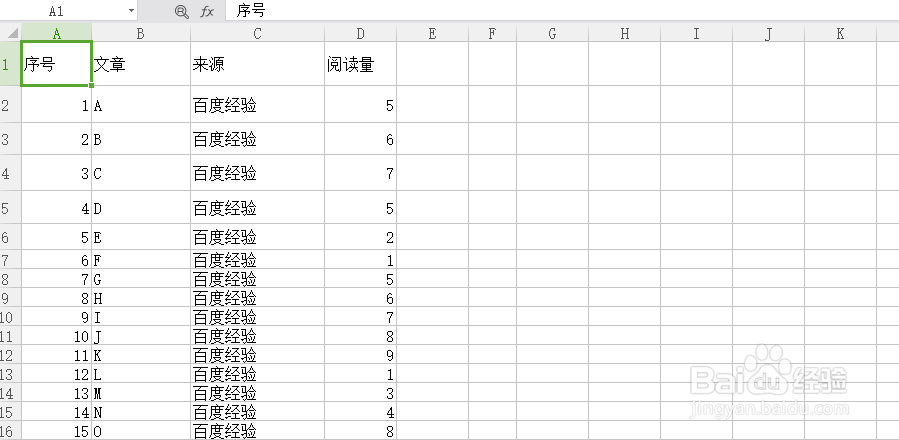
1、打开需要处理的表格文件

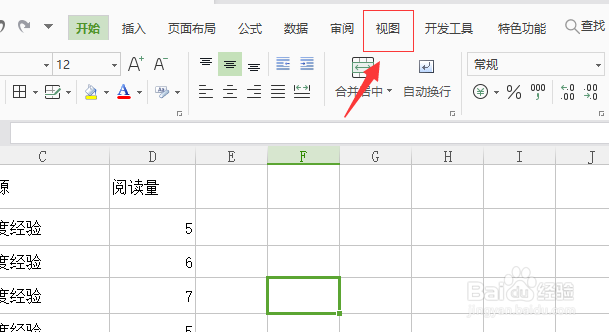
2、找到视图,点击
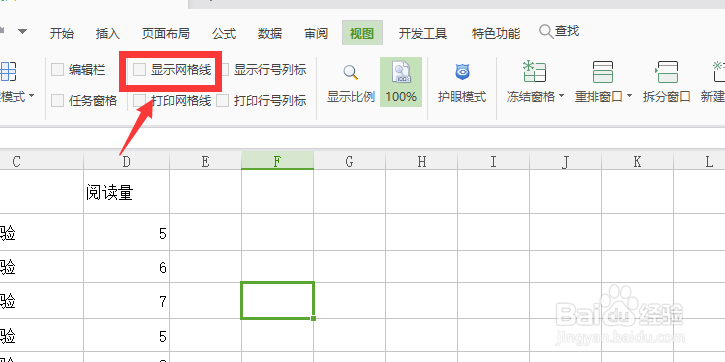
3、点击显示网格线
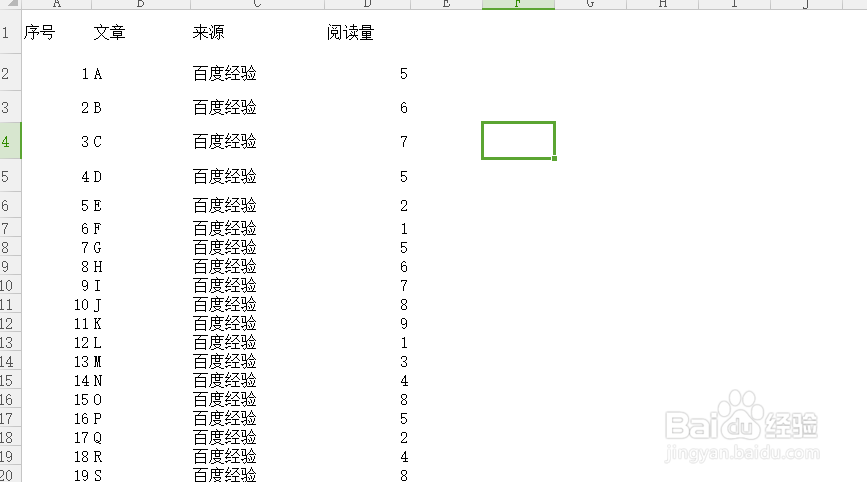
4、但是这样全都没有网格线了,很难看。可以设置表格样式,使其美观。

5、如果仅仅想要表格线,也可以这样操作。鼠标左键框选需要显示网格线的范围,如果数据太多,可以鼠标左键任意点击一个数据,然后按CTRL+A,就可以全选已有的数据。

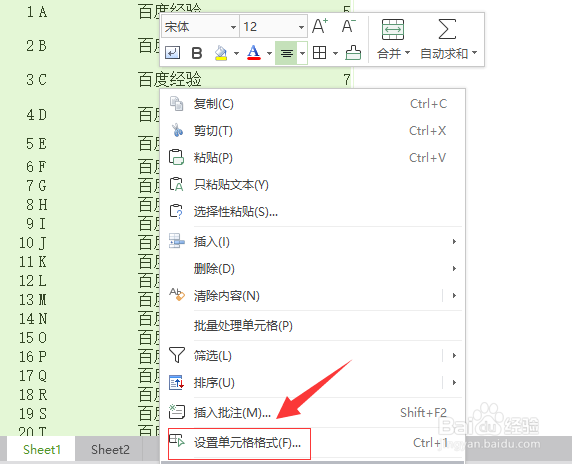
6、点击鼠标右键,选择设置单元格格式
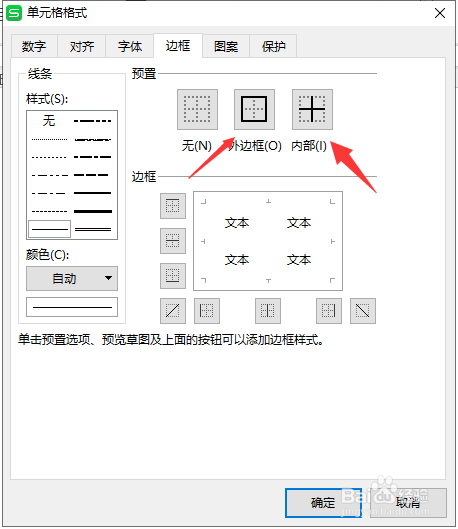
7、点击边框和内部,然后点击确地即可
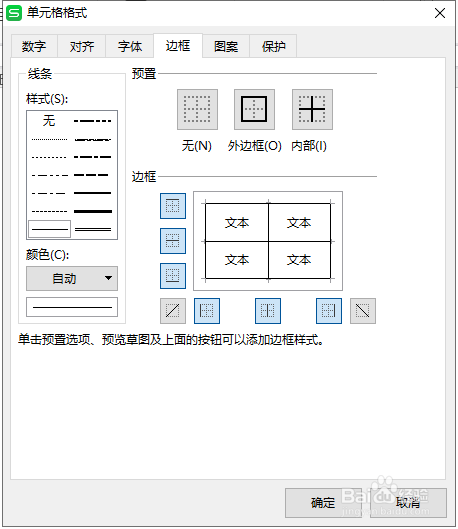
8、完成后是这个样子的

时间:2026-04-25 00:05:19
1、打开需要处理的表格文件
2、找到视图,点击
3、点击显示网格线
4、但是这样全都没有网格线了,很难看。可以设置表格样式,使其美观。
5、如果仅仅想要表格线,也可以这样操作。鼠标左键框选需要显示网格线的范围,如果数据太多,可以鼠标左键任意点击一个数据,然后按CTRL+A,就可以全选已有的数据。
6、点击鼠标右键,选择设置单元格格式
7、点击边框和内部,然后点击确地即可
8、完成后是这个样子的
