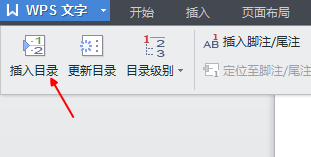
word自动生成目录的方法

 时间:2026-02-17 08:15:18

1、首先,在计算机上打开word的图标,然后进入这篇文档,这里用的是wps的
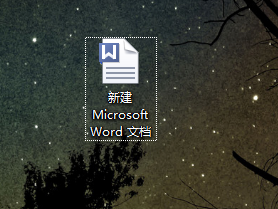
word自动生成目录的方法

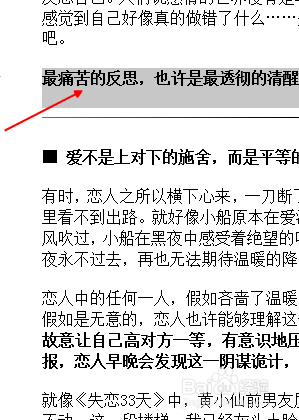
2、打开需要添加目录的文档,然后接着要用鼠标选中你要成为目录的这个字

word自动生成目录的方法

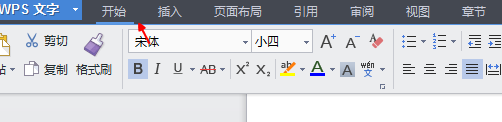
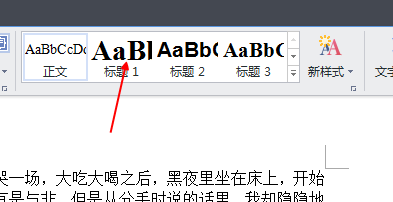
3、然后点击上面的开始这个按钮

word自动生成目录的方法

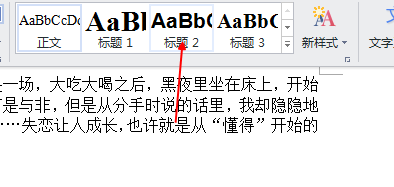
4、然后再开始的下面找到标题1的样式,点击,然后就会发现自己的选中的字体变了
word自动生成目录的方法

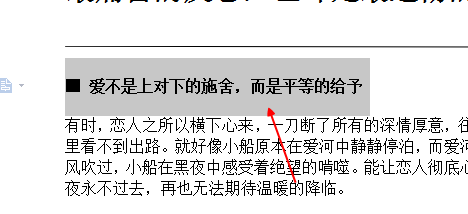
5、然后选中自己需要在第一个大标题的下面成为小标题的字体

word自动生成目录的方法

6、然后再点击开始下面的标题2,点击就可以了,以此类推。

word自动生成目录的方法

7、全部点击好以后,我们就要开始生成了,首先我们点击上面的应用这个按钮。

word自动生成目录的方法

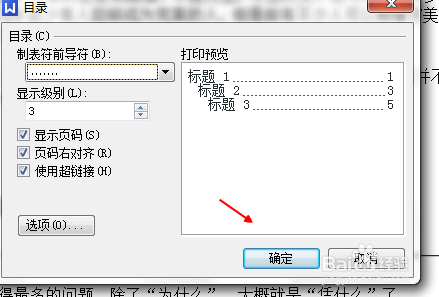
8、然后再下面找到这个插入目录,然后点击确定

word自动生成目录的方法

9、然后会出来有关目录格式的一些东西,一般默认的就可以了。直接点击确定。再点击确定的时候,你要把你的光标放到你要生成目录的地方
word自动生成目录的方法

10、点击确定以后,目录就生成了,然后如果需要更改字体大小的什么,直接更改就可以了
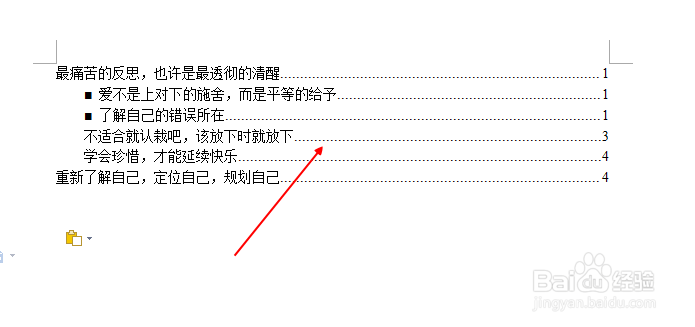
word自动生成目录的方法

  • Word自动生成目录方法
  • 怎么在word自动生成目录?
  • word目录怎么自动生成方法
  • word目录怎么自动生成,word怎么自动生成目录
  • word自动生成直方图
  • 热门搜索
    淘宝怎么举报卖家 天龙八部怎么赚钱 作文大全400字 洋白菜怎么做好吃 表白方法 什么鱼清蒸好吃 怎么卸载ie浏览器 普洱茶的冲泡方法 最新电视剧大全 四个方法测怀孕 准爆了