如何删除新浪邮箱自动保存的用户名和密码

 时间:2026-02-16 13:40:16

1、打开IE浏览器后,点击右上角的齿轮,在下拉菜单中选择”internet选项“。

如何删除新浪邮箱自动保存的用户名和密码

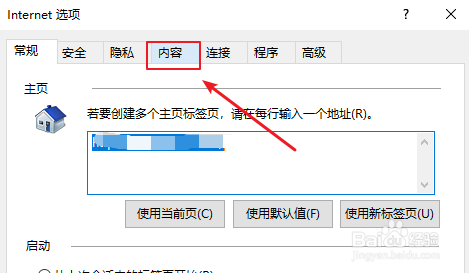
2、在"internet"选项窗口中点击”内容“选项卡。

如何删除新浪邮箱自动保存的用户名和密码

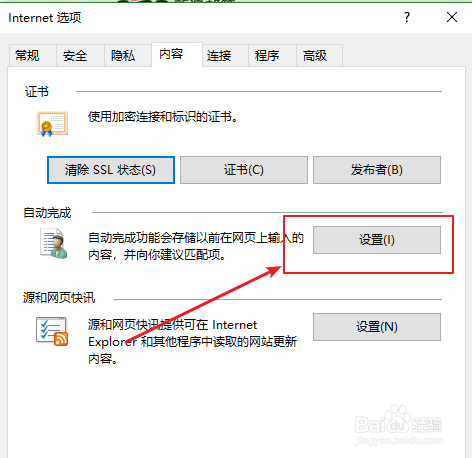
3、在“内容”选项卡下,点击自动完成一栏中的”设置“。

如何删除新浪邮箱自动保存的用户名和密码

4、在弹出的窗口找到如下图所示的位置,点击”管理密码“。

如何删除新浪邮箱自动保存的用户名和密码

5、之后会看到当前ie浏览器自动保存的用户名和密码,点击右下角的下拉按钮。

如何删除新浪邮箱自动保存的用户名和密码

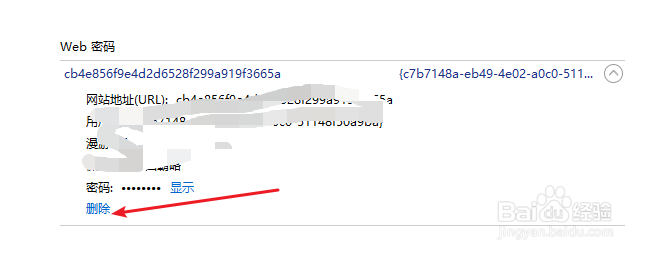
6、会看到保存的密码,同时会看到删除按钮,点击”删除“即可。

如何删除新浪邮箱自动保存的用户名和密码

1、打开firefox浏览器后,点击右上角的按钮,选择下拉菜单中的”选项“。

如何删除新浪邮箱自动保存的用户名和密码

2、在弹出的窗口左侧点击 ”安全和隐私“。

如何删除新浪邮箱自动保存的用户名和密码

3、在”安全和隐私“中点击”已保存的登录信息“。

如何删除新浪邮箱自动保存的用户名和密码

4、在”已保存的登录信息“中就可以看到保存的用户名和密码,选中后点击左下角的”移除“即可删除。

如何删除新浪邮箱自动保存的用户名和密码

  • 同花顺如何更改分时K线除复权设置
  • Mate 9 Pro/保时捷 锁屏界面消息通知删除和管理
  • 微信怎么接收不了腾讯新闻消息
  • 新浪邮箱怎样设置密码锁
  • 换了新手机如何解决旧手机上的信息外泄
  • 热门搜索
    苏泊尔电磁炉怎么样 罗浮山在哪里 年度工作总结怎么写 如何考驾照 怎么推迟经期 伊思红参眼霜怎么样 乐富pos机怎么样 堕落的灰烬使者怎么获得 广汽本田凌派怎么样 邮箱注册怎么注册