1、打开CorelDRAW软件,新建文档,选择默认的A4的尺寸,点击确定。


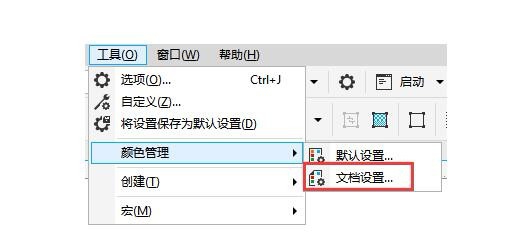
2、点击cdr顶部的菜单栏,单击菜单栏“工具>颜色管理>文档设置”。
3、点击完成后,在“编辑文档颜色设置”区域启用指定不同的颜色预置文件选项。
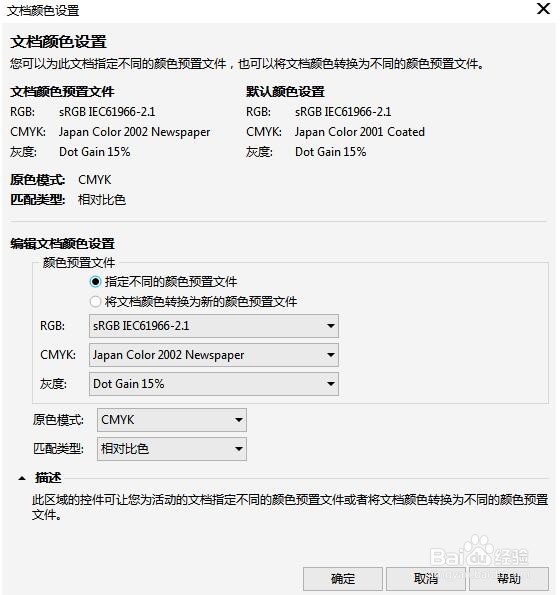
4、然后从“RGB、CMYK”或“灰度”列表中选择一种颜色预置文件,点击确定即可。
5、当为文档指定其他颜色预置文件时,虽然颜色值没有改变,但是颜色外观可能会有所不同;

6、设置完成之后,使用快捷键CTRL+S保存文档,即可完成更改颜色预置文件的操作。

时间:2026-04-22 06:21:51
1、打开CorelDRAW软件,新建文档,选择默认的A4的尺寸,点击确定。
2、点击cdr顶部的菜单栏,单击菜单栏“工具>颜色管理>文档设置”。
3、点击完成后,在“编辑文档颜色设置”区域启用指定不同的颜色预置文件选项。
4、然后从“RGB、CMYK”或“灰度”列表中选择一种颜色预置文件,点击确定即可。
5、当为文档指定其他颜色预置文件时,虽然颜色值没有改变,但是颜色外观可能会有所不同;
6、设置完成之后,使用快捷键CTRL+S保存文档,即可完成更改颜色预置文件的操作。
