ppt文件的自动保存

 时间:2026-04-30 03:30:37

1、首先新建一个ppt文档。

ppt文件的自动保存

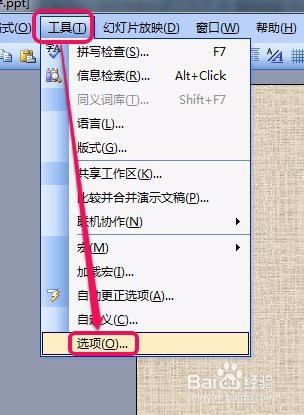
2、选择“工具”菜单中的“选项”命令。

ppt文件的自动保存

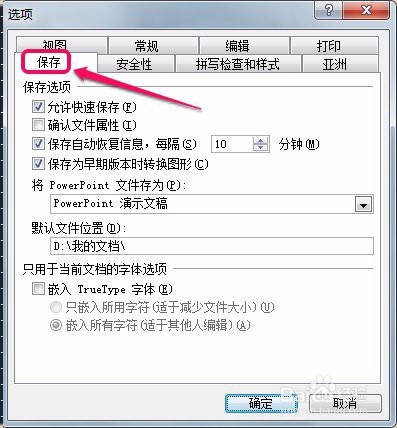
3、选择“保存”选项卡。

ppt文件的自动保存

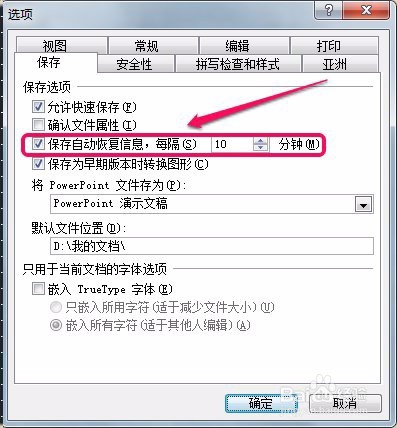
4、看到红框里面的字了吗,软件默认每隔10分钟就对文档进行一次保存操作。

ppt文件的自动保存

5、显然10分钟有些长了,我们用鼠标不断单击数值10右边的微调按钮,即向下的小箭头,或者直接在文本框中输入数值 1 ,这样可以保证ppt能及时保存我们的作品,最后单击“确定”按钮。

ppt文件的自动保存

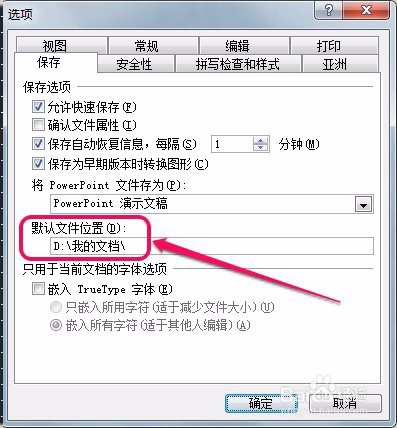
6、但是,只是设置了自动保存时间,一旦真出现开头提到的类似断电等情况,自动保存的文件到底在计算机的什么位置呢?

看到红框里面的文字提示了吗,“D:\我的文档\”,这就是ppt文件的位置,我们可以到这条路径去找到ppt。
ppt文件的自动保存

  • ppt怎么消除红色下划线
  • ppt如何去除文字下方的红色波浪线?
  • ppt怎么设置角标
  • wpsPPT中如何统一色调目录样式设计
  • 如何将PPT的背景色改成白色?
  • 热门搜索
    怎么下载ppt软件 广州城市职业学院怎么样 一边胸大一边胸小怎么办 wps画图工具在哪里 如何删除word空白页 跳跳僵尸怎么打 豫v是哪里的车牌 tp-link无线路由器怎么设置 如何测试智商 回访电话怎么打