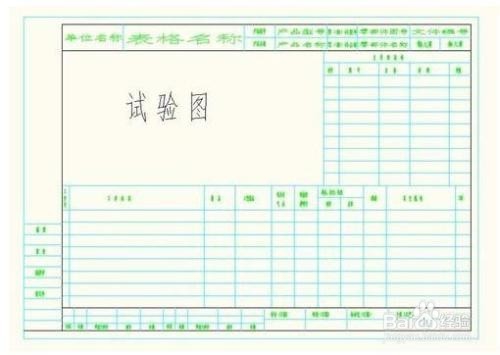
1、首先,制出一张横向的图
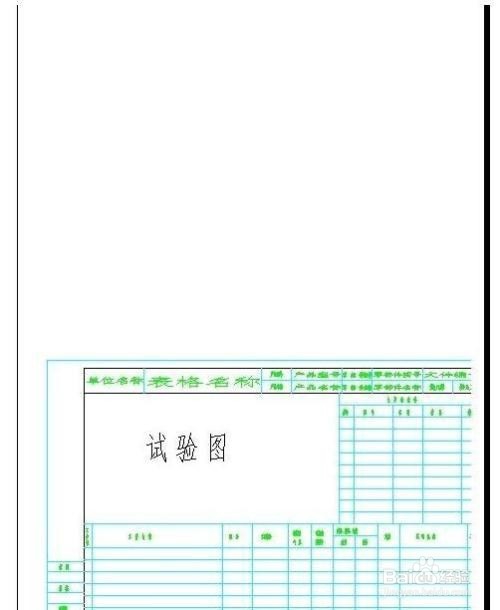
2、选择打印,经常会是纵向打印,打印出来的图只占着半张页面:
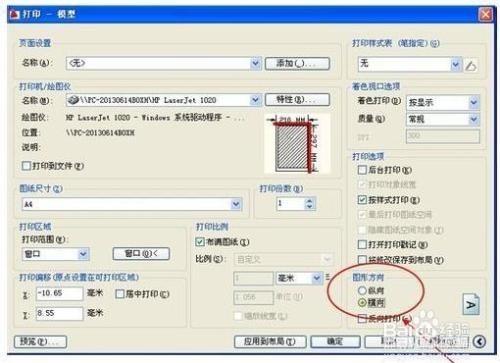
3、将图形方向改为横向,在打印设置里,选择图形方向,横向:
4、再看看打印预览,因为有偏移所以图形没有显示全
5、在打印偏移处选择居中打印
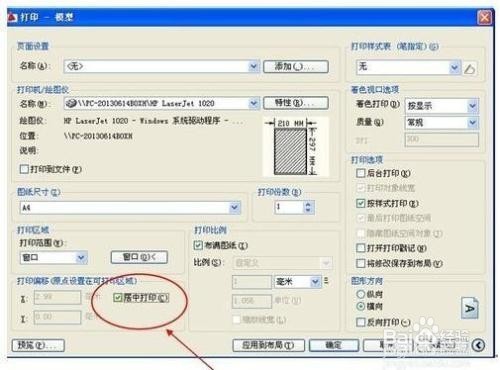
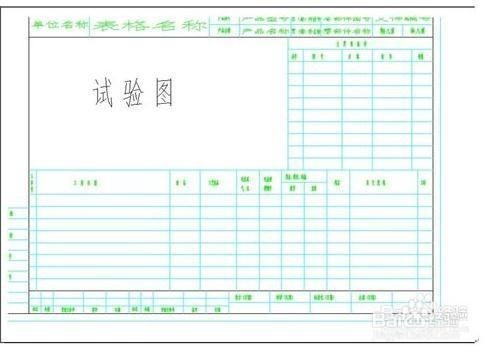
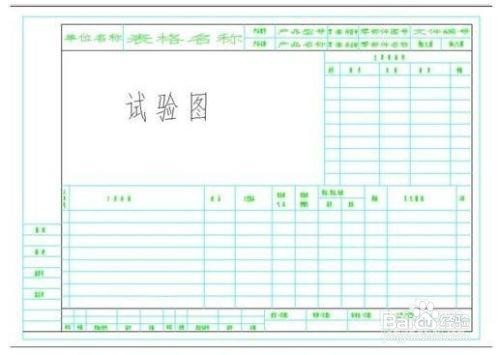
6、再在打印预览看效果,整张图都显示出来了,就可以打印了,如果还需要调整上下左右的间距,可以打印偏移的x,y里填上合适的数值。
时间:2026-02-12 12:58:53
1、首先,制出一张横向的图
2、选择打印,经常会是纵向打印,打印出来的图只占着半张页面:
3、将图形方向改为横向,在打印设置里,选择图形方向,横向:
4、再看看打印预览,因为有偏移所以图形没有显示全
5、在打印偏移处选择居中打印
6、再在打印预览看效果,整张图都显示出来了,就可以打印了,如果还需要调整上下左右的间距,可以打印偏移的x,y里填上合适的数值。
