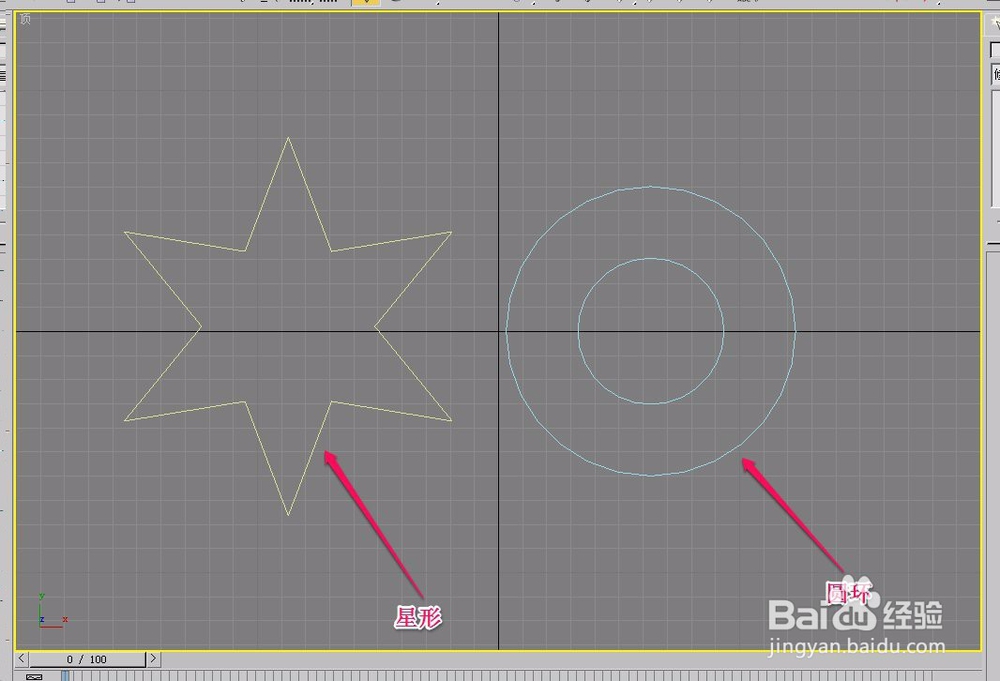
1、打开3ds max软件,在“顶”视图中新建一个圆环和一个星形。
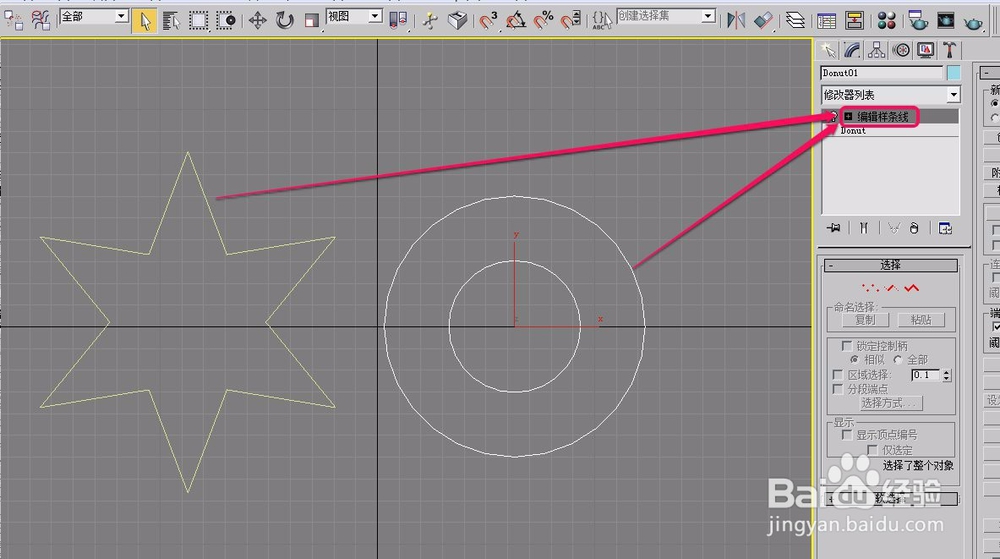
2、把圆环和星形都添加上“编辑样条线”修改器。
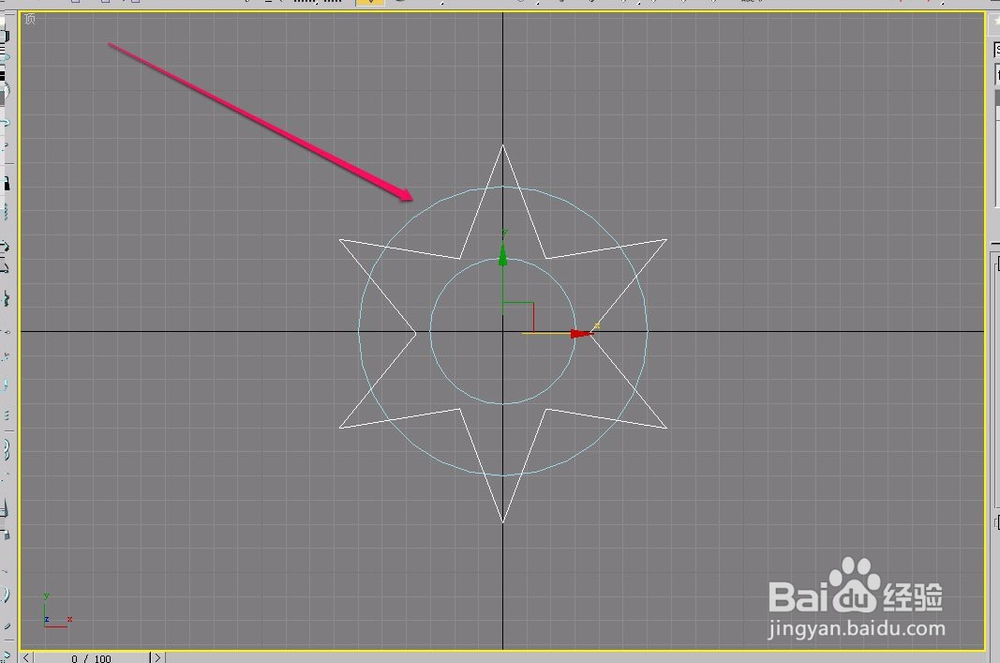
3、将圆环和星形摆放成图示的样子。
4、把这2个图形通过附加方法变成一个对象。

5、选中样条线,打开“修改”选项卡,选择“编辑样条线”修改器中的“样条线”层级。

6、选中星形样条线,然后选择“差集”按钮。
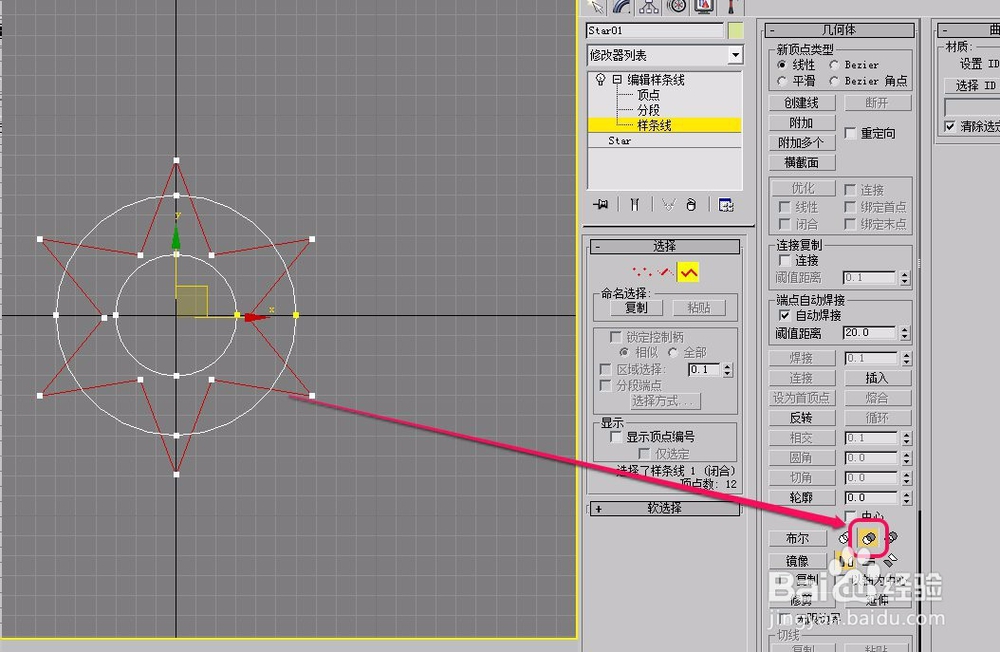
7、单击选择“布尔”按钮。
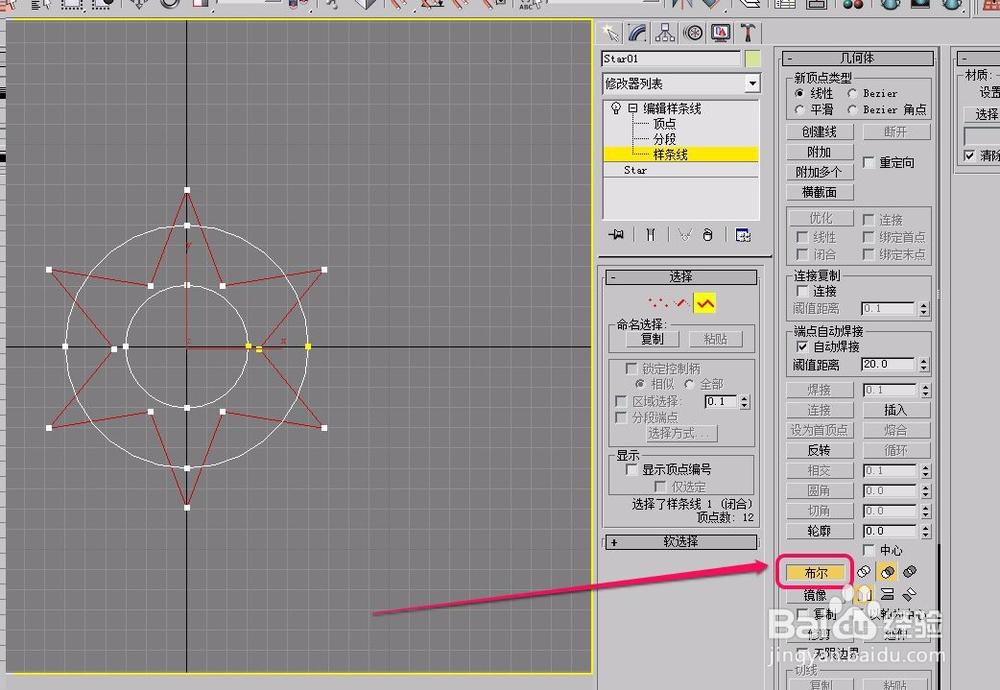
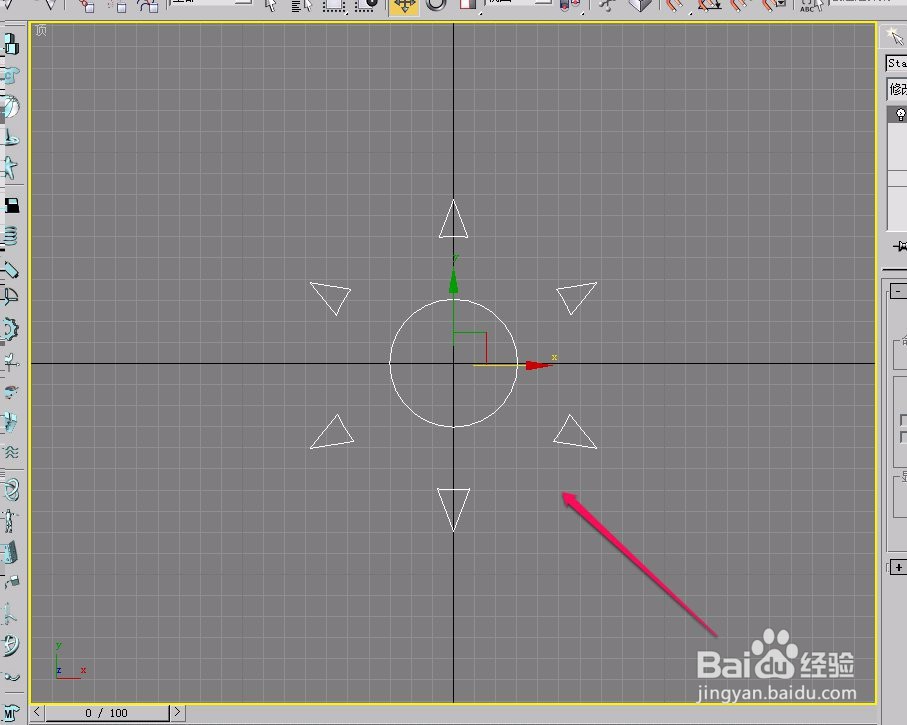
8、移动鼠标指针到圆环上面,当指针变成图示的形状时,单击鼠标。

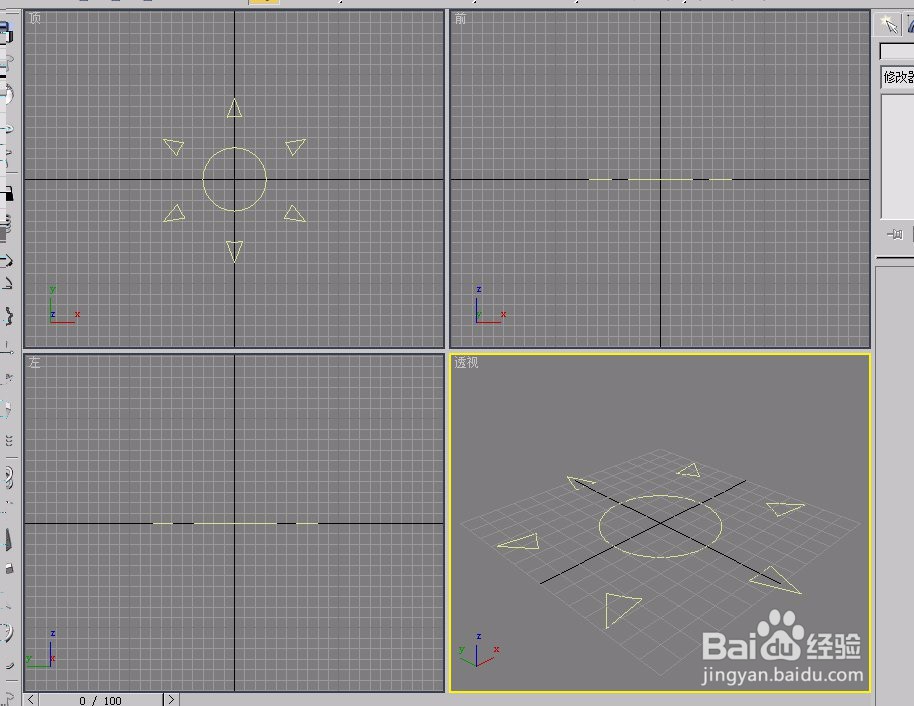
9、可以看到,最后制作出了太阳一样的图形。
时间:2026-05-13 10:36:43
1、打开3ds max软件,在“顶”视图中新建一个圆环和一个星形。
2、把圆环和星形都添加上“编辑样条线”修改器。
3、将圆环和星形摆放成图示的样子。
4、把这2个图形通过附加方法变成一个对象。
5、选中样条线,打开“修改”选项卡,选择“编辑样条线”修改器中的“样条线”层级。
6、选中星形样条线,然后选择“差集”按钮。
7、单击选择“布尔”按钮。
8、移动鼠标指针到圆环上面,当指针变成图示的形状时,单击鼠标。
9、可以看到,最后制作出了太阳一样的图形。
