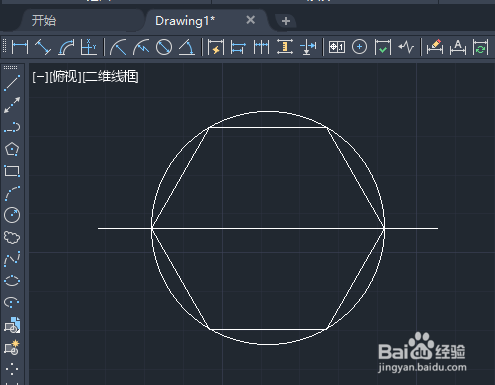
AutoCAD 2020 如何绘制内接于圆的六边形和圆

 时间:2024-10-14 08:00:19

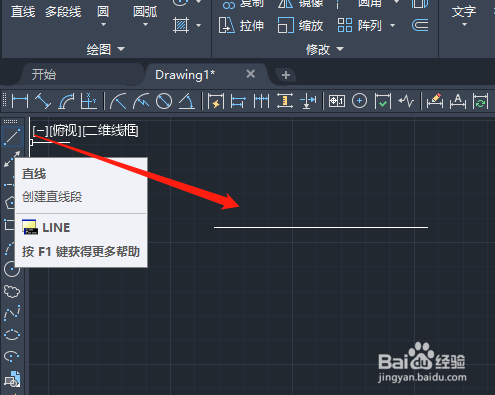
1、打开CAD软件,用直线工具绘制一条辅助直线。

AutoCAD 2020 如何绘制内接于圆的六边形和圆

2、点击多边形工具,输入侧面数6,确定。

AutoCAD 2020 如何绘制内接于圆的六边形和圆AutoCAD 2020 如何绘制内接于圆的六边形和圆

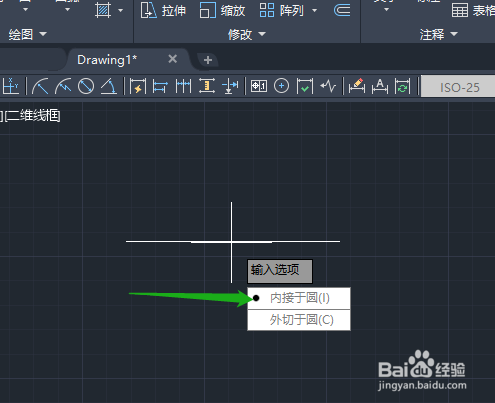
3、指定正多边形的中心,单击直线中点,选内接于圆。

AutoCAD 2020 如何绘制内接于圆的六边形和圆AutoCAD 2020 如何绘制内接于圆的六边形和圆

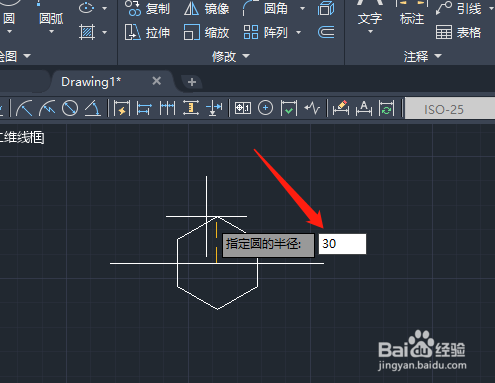
4、指定圆的半径,输入30,确定。

AutoCAD 2020 如何绘制内接于圆的六边形和圆AutoCAD 2020 如何绘制内接于圆的六边形和圆

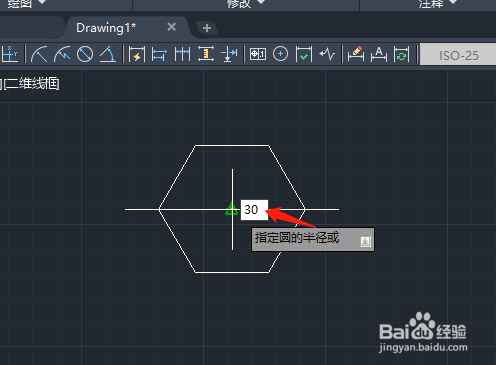
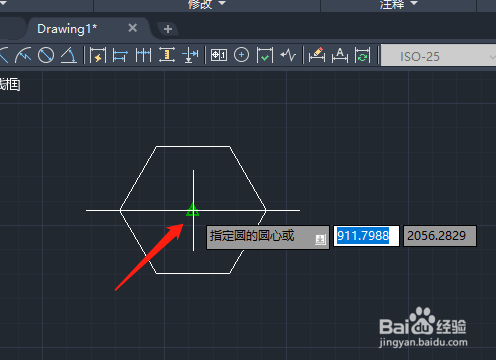
5、点击圆工具,指定圆的圆心,单击直线中点,指定圆的半径,输入30,确定,完成。
AutoCAD 2020 如何绘制内接于圆的六边形和圆AutoCAD 2020 如何绘制内接于圆的六边形和圆AutoCAD 2020 如何绘制内接于圆的六边形和圆AutoCAD 2020 如何绘制内接于圆的六边形和圆
  • AutoCAD2018直线怎么点选
  • CAD怎么修改设置线宽
  • 斩魔录1.0正式版攻略 完美通关模式开局怎么玩
  • AutoCAD中正多边形的使用方法,它的快捷键为pol
  • AutoCAD快捷命令“线性标注”该如何使用
  • 热门搜索
    刺猴怎么治疗能根除 迷你世界怎么驯服黑龙 小鸡怎么养 卫生棉条怎么用步骤 为什么选择我们公司 茄子怎么做 茆怎么读 本命年为什么要穿红 帛怎么读 围巾怎么收尾