巧妙利用Excel批量生成指定名称的文件夹

 时间:2024-10-31 08:32:11

1、第一步,打开存放人员姓名的工作表,在后面一列输入“MD & 姓名”。如下表,在E2撮劝丛食单元格输入“md "&B2(要注意MD要用引号引起来,而且MD后面要加上空格)。

巧妙利用Excel批量生成指定名称的文件夹

2、第二步,在E2单元格右下角的小黑块上双击,将公式复制到E列所有单元格。

巧妙利用Excel批量生成指定名称的文件夹

3、第三步,复制E列,在要建立文件夹的目录 下新建一个文本文档,将复制的内容粘贴进去。

巧妙利用Excel批量生成指定名称的文件夹巧妙利用Excel批量生成指定名称的文件夹

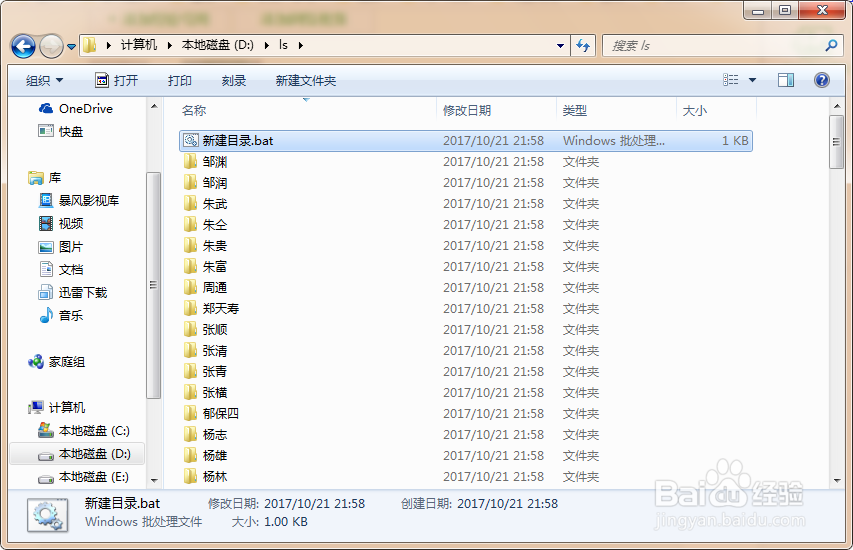
4、第四步,将该文本文档文件另存为批处理(*.bat)文件,双击运行,即可生成需要的文件夹。吴用通过这个办法,一分钟不到,就建好了108个文件夹,为后面开展管理工作做好准备。

巧妙利用Excel批量生成指定名称的文件夹巧妙利用Excel批量生成指定名称的文件夹
  • PS如何调整画板大长宽大小——以A4纸张大小为例
  • 如何利用Excel提取员工出差期间的工作日天数
  • Ps怎么关闭存储分层TIFF文件之前进行咨询
  • EXCEL中背景色的填充 渐变 点式 背景图片
  • 如何给提取的EXCEL工作表配置超链接
  • 热门搜索
    小便失禁怎么办 鱼缸的水浑浊怎么办 将军山风景区 宝鸡旅游景点大全最近 刷机精灵怎么刷机 热带雨林气候特点 ppt打不开怎么办 意大利面酱怎么做 眼线笔怎么画 洛阳旅游