ID CC 2019版本Windows系统安装教程

 时间:2026-04-25 00:32:47

1、首先下载好ID CC 2019 软件压缩包。

ID CC 2019版本Windows系统安装教程

2、鼠标右键点击安装包,在弹出的中选择解压到ID CC 2019。

ID CC 2019版本Windows系统安装教程

3、系统解压中稍等片刻即可。

ID CC 2019版本Windows系统安装教程

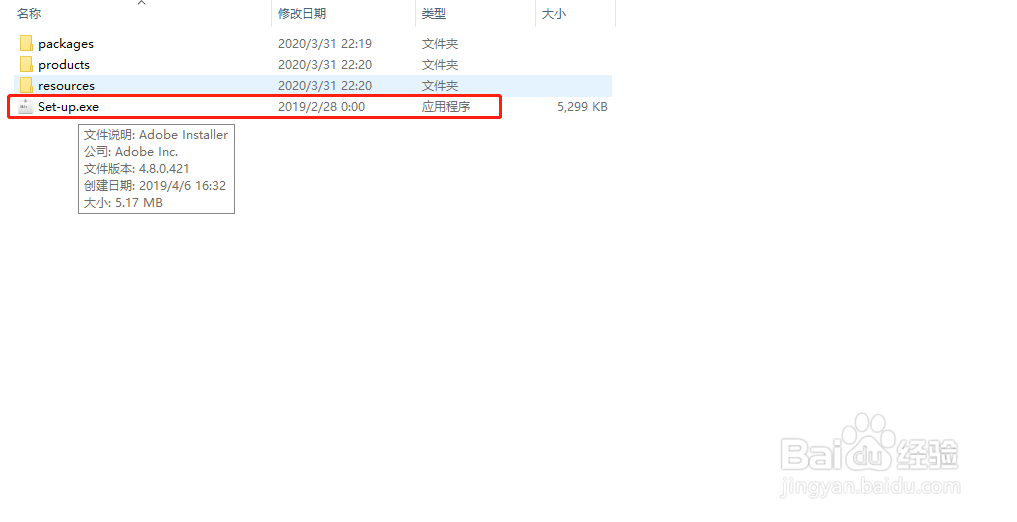
4、打开解压好的文件夹,找到Set-up.exe文件并双击打开进入安装界面。
ID CC 2019版本Windows系统安装教程

5、默认语言为文简体中文,不用理会。点击位置后方的文件夹按钮。

ID CC 2019版本Windows系统安装教程

6、点击更改位置按钮。

ID CC 2019版本Windows系统安装教程

7、选择所需安装的磁盘位置,并新建文件夹(文件夹可任意命名),之后点击下方确定按钮。

ID CC 2019版本Windows系统安装教程

8、点击继续按。

ID CC 2019版本Windows系统安装教程

9、系统安装需等待片刻。

ID CC 2019版本Windows系统安装教程

10、安装完成后,系统会提示安装完成,这里点击关闭按钮即可。

ID CC 2019版本Windows系统安装教程

  • PS如何设置双重画笔
  • PS如何提取图片上的颜色表?
  • indesign如何插入矩形框架工具
  • 草图大师怎么复制体块
  • 如何在PS中将美丽两字的阴影与文字图层分开?
  • 热门搜索
    好句大全15字 日记90字大全 硬盘读不出来怎么办 堂吉诃德简介 狮子简笔画图片大全 儿童水粉画图片大全 雅思托福怎么考 圣安地列斯秘籍大全 骑马与砍杀激活码大全 清汤羊肉的做法大全