1、首先打开word文档,如下图所示。

2、点击标题栏上的插入,在工具栏选择SmartArt点击,如下图红色箭头所指。
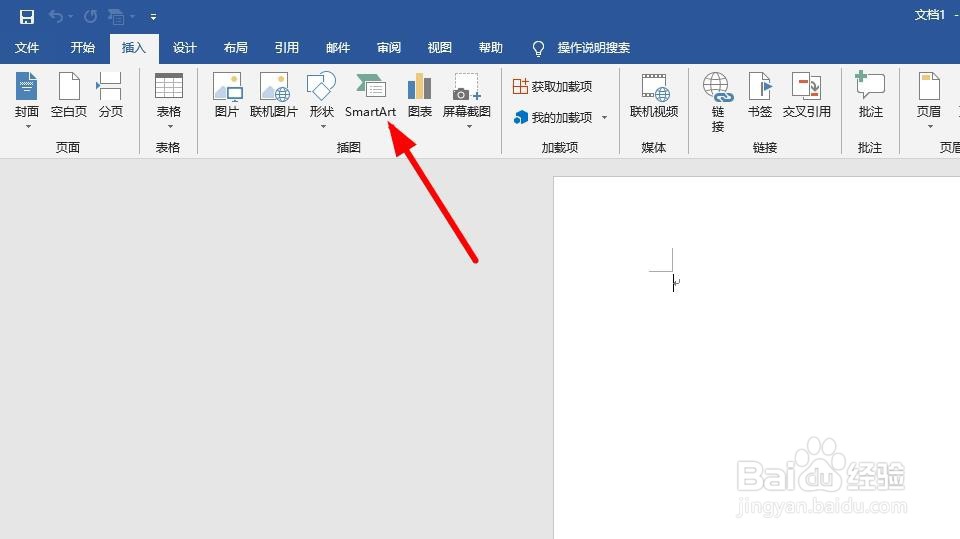
3、点击后弹出SmartArt对话框,选择层次结构,如下图红色箭头所指。

4、点击后进入下图,我们选择第一个层次结构,如下图红色箭头所指。

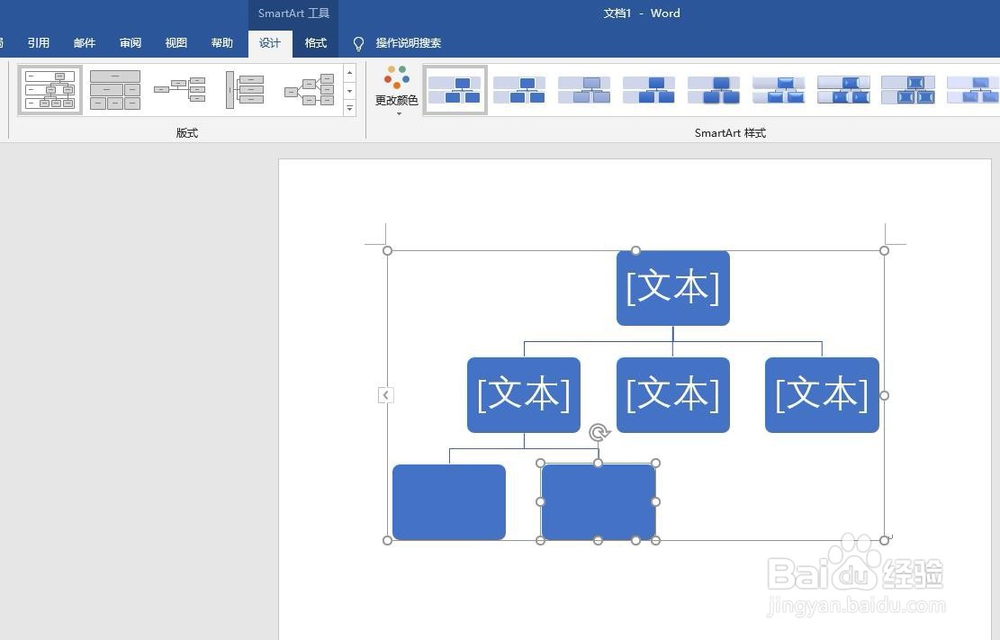
5、上一步选择确定后,创建层次图如下图所示。

6、我们如果删除文本框,可以选中文本框然后按键盘Delete键删除。操作如下图所示。

7、如果要添加子树,可以点击文本框,鼠标右键在添加形状下的在下方添加形状点击。

8、添加后效果如下图。

9、如果想要修改树状图可以点击工具栏向下箭头切换形状,具体操作见下图。

10、我们还可以添加兄弟节点,点击文本框,然后鼠标右键此文本框,在添加形状下的在后面添加形状点击。

11、最后看一下添加后的效果。
1、添加树状图
1、首先打开word文档
2、点击标题栏上的插入,在工具栏选择SmartArt点击
3、点击后弹出SmartArt对话框,选择层次结构,点击确定
修改树状图
1、我们如果删除文本框,可以选中文本框然后按键盘Delete键删除
2、添加子树,可以点击文本框,鼠标右键在添加形状下的在下方添加形状点击
3、如果想要修改树状图可以点击工具栏向下箭头切换形状
4、我们还可以添加兄弟节点,点击文本框,然后鼠标右键此文本框,在添加形状下的在后面添加形状点击
