Windows Server 2012如何设置密码最短使用期限

 时间:2026-04-21 15:14:46

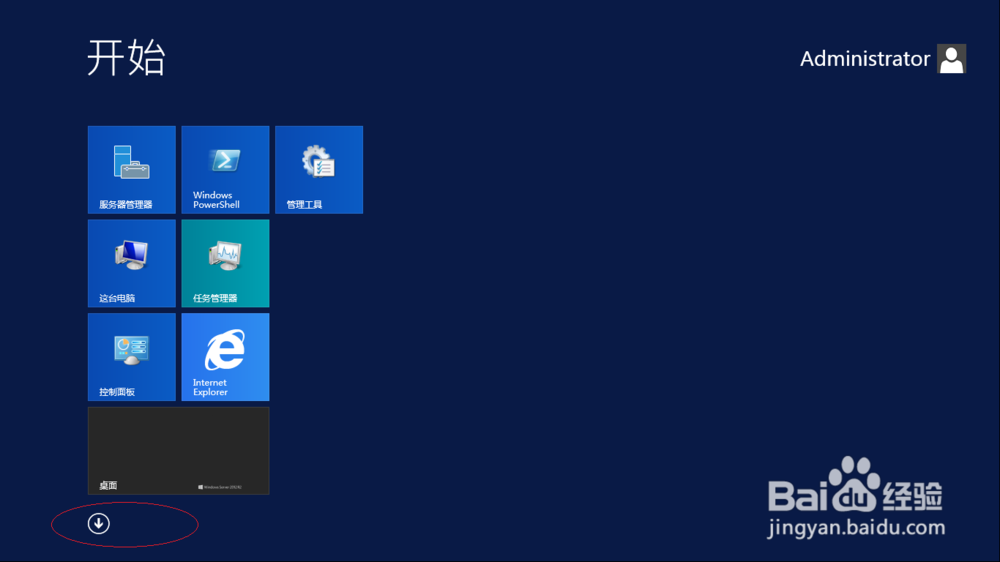
1、启动Windows Server 2012 R2操作系统,点击磁贴下侧向下箭头。
Windows Server 2012如何设置密码最短使用期限

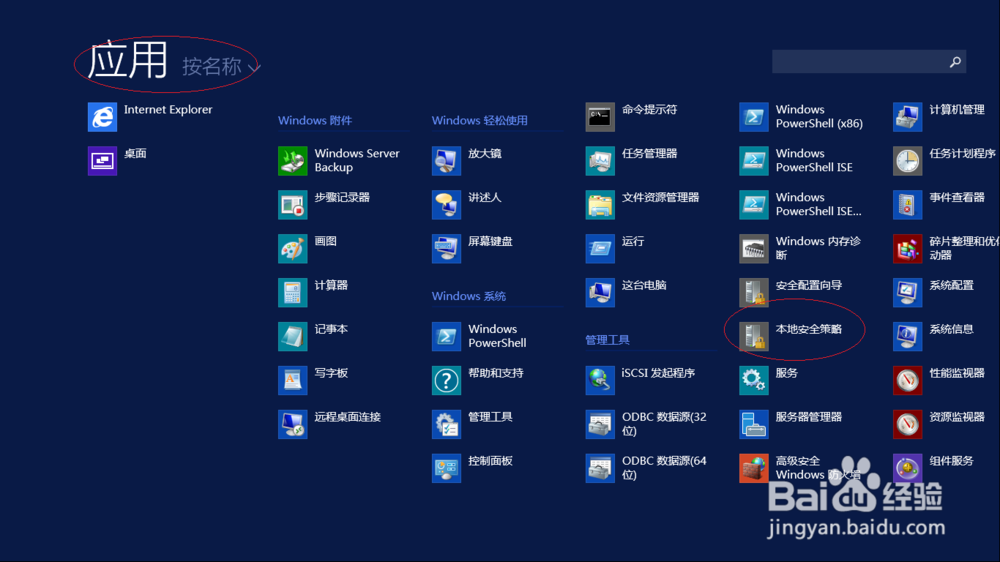
2、显示Windows Server 2012 R2所有应用,点击"管理工具→本地安全策略"图标。
Windows Server 2012如何设置密码最短使用期限

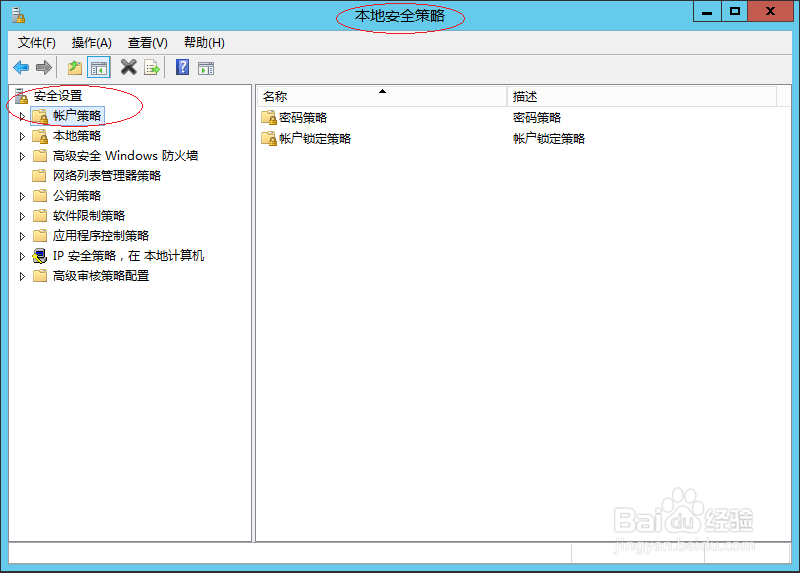
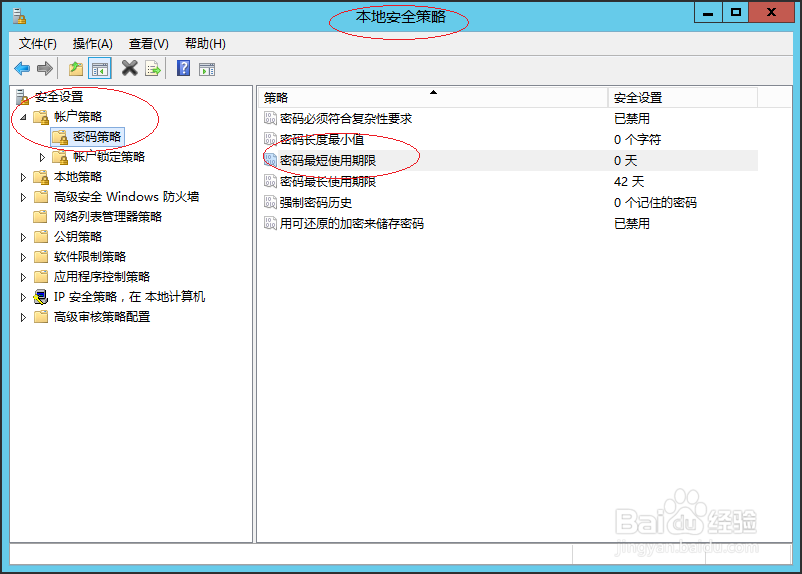
3、唤出"本地安全策略"程序窗口,选择"安全设置→账户策略"文件夹。

Windows Server 2012如何设置密码最短使用期限

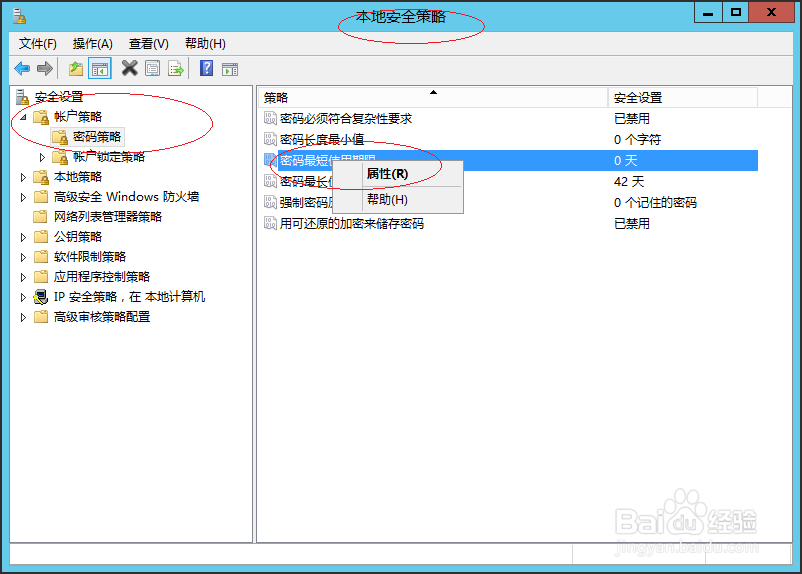
4、鼠标右击"密码策略→密码最短使用期限"图标,弹出快捷菜单选择"属性"项。
Windows Server 2012如何设置密码最短使用期限

Windows Server 2012如何设置密码最短使用期限

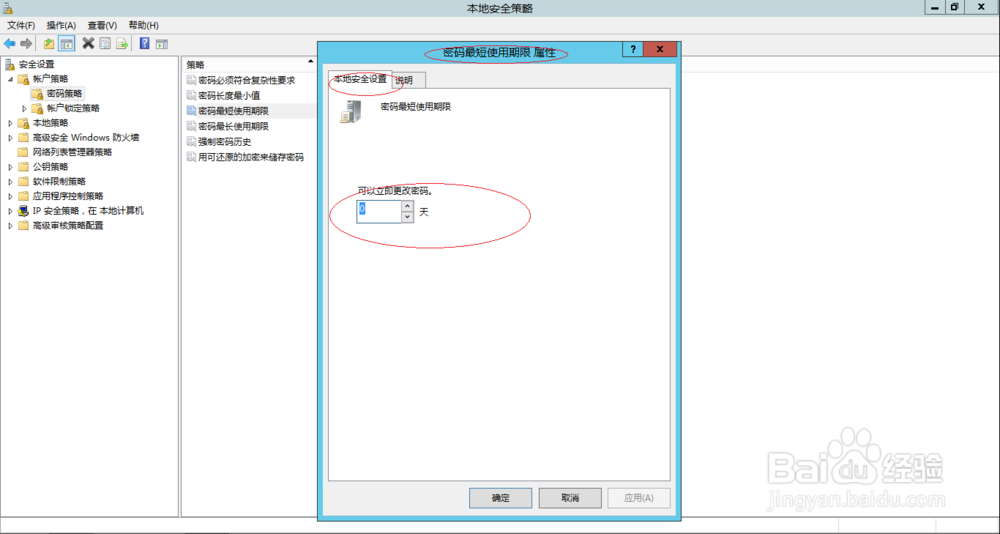
5、弹出"密码最短使用期限 属性"对话框,点击"本地安全设置→密码最短使用期限"文本框右侧上下按钮。
Windows Server 2012如何设置密码最短使用期限

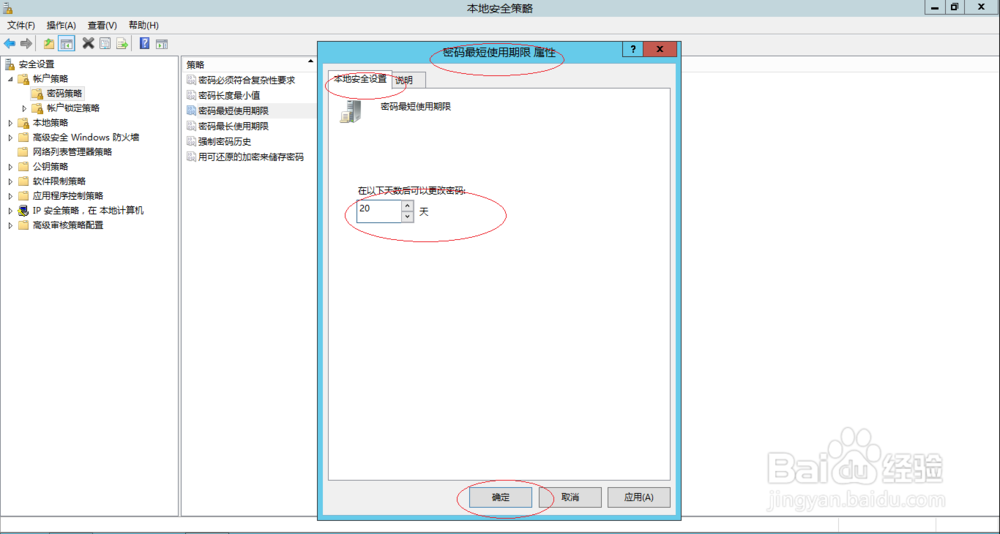
6、完成设置用户账户密码最短使用期限的操作,本例到此希望对大家能有所帮助。
Windows Server 2012如何设置密码最短使用期限

  • Windows Server 2008 R2中更改桌面图标
  • Windows Server 2003如何关闭数据执行保护
  • Windows2008电脑硬盘只有C盘一个分区怎么办
  • mongodb自动重启
  • sqlserver如何创建镜像图文教程
  • 热门搜索
    情商低怎么办 细小怎么治 怎么开罐头 陕西师范大学怎么样 苹果怎么升级系统 农村淘宝怎么加盟 骨质增生怎么治疗 哺乳期上火怎么办 泡椒鸡爪怎么做 虚火怎么调理