win10如何取消开机登陆密码?

 时间:2026-02-14 00:52:29

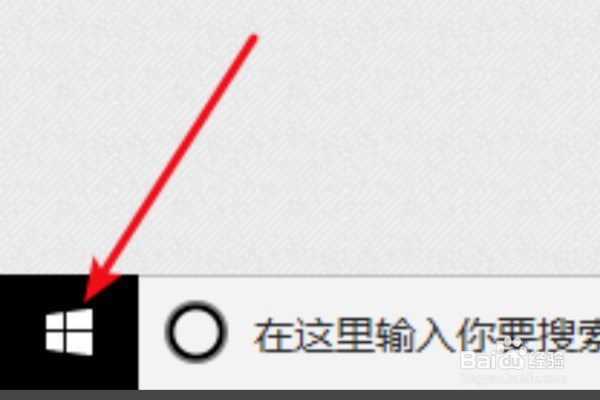
1、打开windows10系统,在电脑桌面左下角点击开始,点击打开。
win10如何取消开机登陆密码?

2、在开始菜单中选择“设置”,点击打开。

win10如何取消开机登陆密码?

3、在设置窗口中点击“账户”,点击打开。

win10如何取消开机登陆密码?

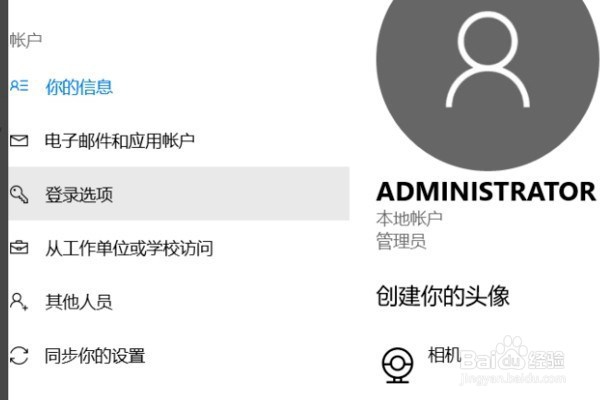
4、在左侧的窗口中点击“登录选项”,点击打开。

win10如何取消开机登陆密码?

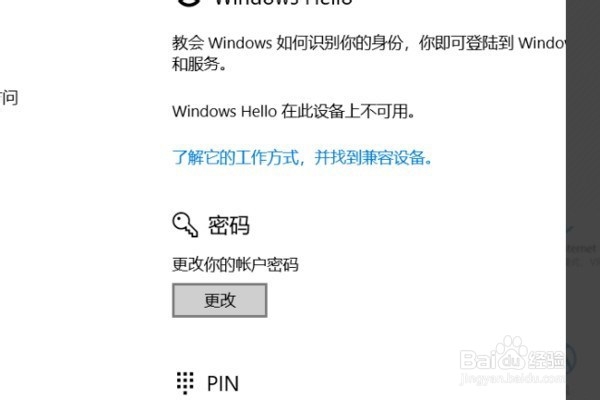
5、在窗口右侧点击“更改密码”,点击打开。

win10如何取消开机登陆密码?

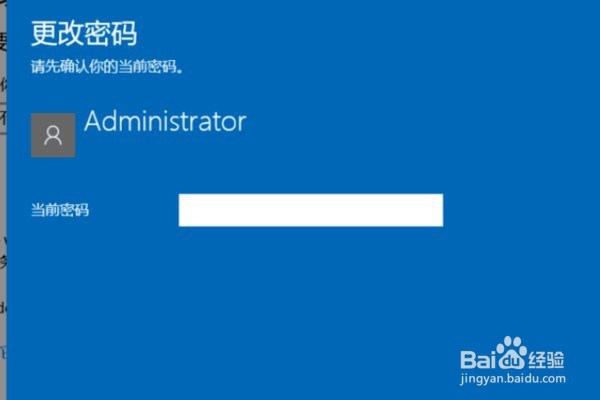
6、在对话框中输入原始密码,点击确定。

win10如何取消开机登陆密码?

7、将新密码位置留空,确定保存,即可取消win10系统的开机密码。

win10如何取消开机登陆密码?

8、总结:


1、打开windows10系统,在电脑桌面左下角点击开始,点击打开。
2、在开始菜单中选择“设置”,点击打开。

3、在设置窗口中点击“账户”,点击打开。

4、在左侧的窗口中点击“登录选项”,点击打开。
5、在窗口右侧点击“更改密码”,点击打开。
6、在对话框中输入原始密码,点击确定。
7、将新密码位置留空,确定保存,即可取消win10系统的开机密码。

  • windows 7操作系统如何设置密码?
  • 创建新帐户后Administrator帐户自动隐藏的方法
  • 华硕台式机如何重装系统?
  • 戴尔win10忘记开机密码
  • win10桌面图标都不见了该怎么办
  • 热门搜索
    维生素b6的作用 盐酸左氧氟沙星片的功效与作用 湖北有什么好玩的地方 阿奇霉素的作用 历史知识点 运动会入场解说词 犀利什么意思 全国大学生知识竞赛 黑蒜的功效和作用 洗面奶什么牌子好