电脑cpu占用过高怎么办?

 时间:2026-02-14 16:25:10

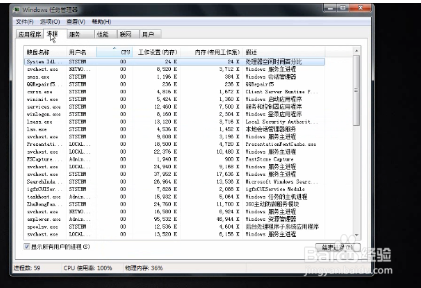
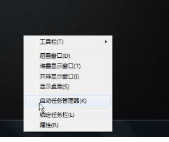
1、右键点击任务栏空白处 选择启动任务管理器
电脑cpu占用过高怎么办?

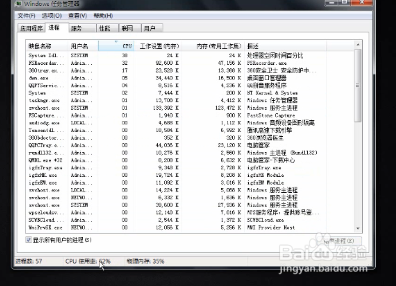
2、然后我们切换到进程选项这一栏

电脑cpu占用过高怎么办?

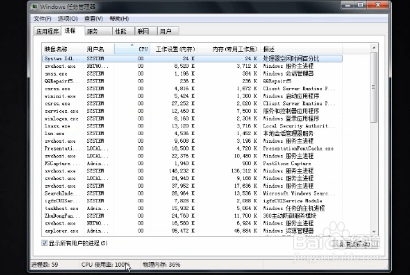
3、在此我们可以看到cpu占用过高

电脑cpu占用过高怎么办?

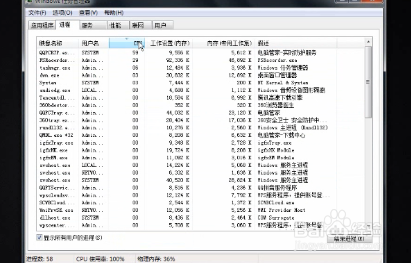
4、点击CPU一栏 把CPU占用率高的排序到上方位置

电脑cpu占用过高怎么办?

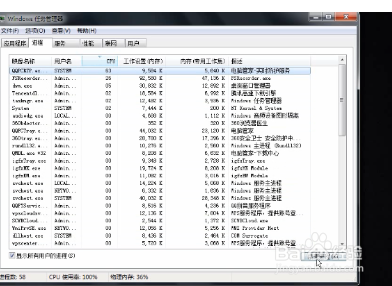
5、选中一个占用率高的程序 点击结束进程

电脑cpu占用过高怎么办?

6、在弹出的窗口中再次点击结束进程

电脑cpu占用过高怎么办?

7、此时我们可以看到cpu占用已经降低了

电脑cpu占用过高怎么办?

1、 1.右键点击任务栏空白处 选择启动任务管理器

  2.然后我们切换到进程选项这一栏

  3.在此我们可以看到cpu占用过高

  4.点击CPU一栏 把CPU占用率高的排序到上方位置

  5.选中一个占用率高的程序 点击结束进程

  6.在弹出的窗口中再次点击结束进程

  7.此时我们可以看到cpu占用已经降低了

  • 如何用命令打开win7垃圾清理
  • 易语言教程之编写动态链接库(DLL)文件
  • 如何进行固态硬盘优化
  • 台式电脑更换和安装内存条的方法
  • win10 开发uwp应用
  • 热门搜索
    肋怎么读 辣子鸡块的做法 鸡肉饺子馅做法大全 汤的100种做法 黄记煌三汁焖锅做法 政治面貌怎么填 小孩咳嗽怎么治最有效 炖鸭子的做法大全 巍怎么读 擢怎么读