1、在ps中打开图片。

2、选择左侧工具栏中的“切片工具”。
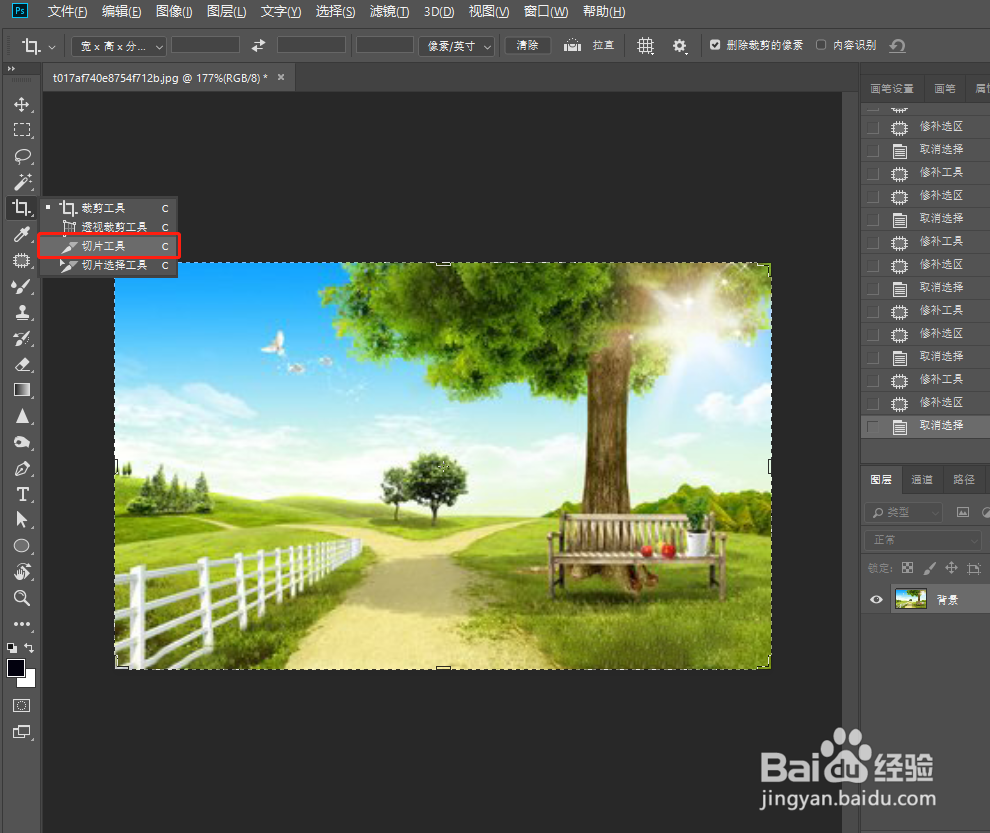
3、单击右键,选择“划分切片”,水平划分和垂直划分都为3。


4、在“文件”菜单中选择“导出”中的“存储为Web所用格式”,输入路径保存图片。

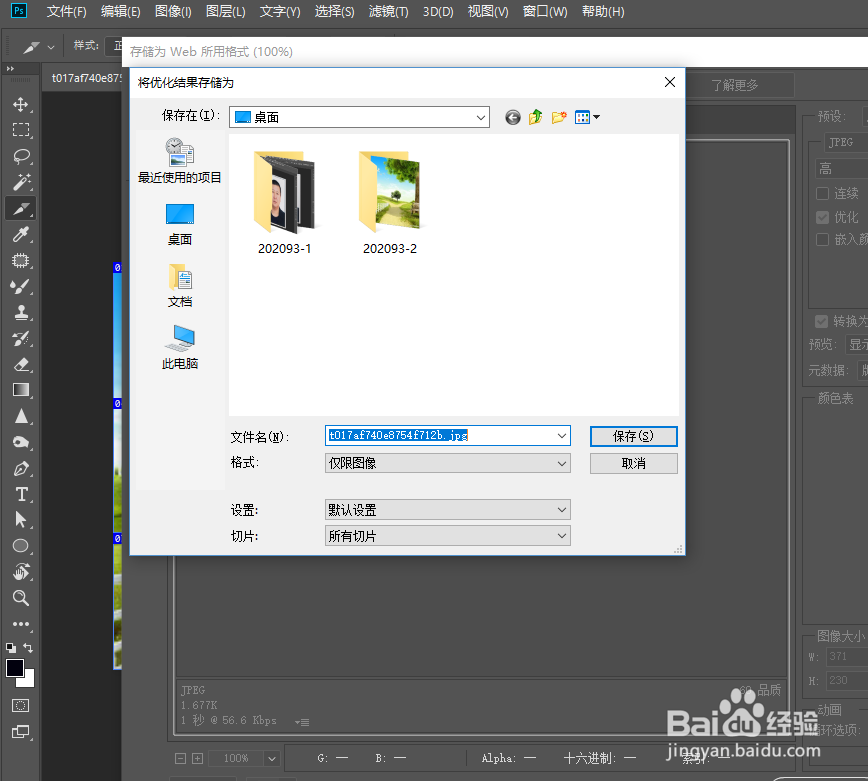
5、在保存的位置上形成一个名为“images”的文件夹。九宫格的图片就做好了。


时间:2026-04-24 08:10:24
1、在ps中打开图片。
2、选择左侧工具栏中的“切片工具”。
3、单击右键,选择“划分切片”,水平划分和垂直划分都为3。
4、在“文件”菜单中选择“导出”中的“存储为Web所用格式”,输入路径保存图片。
5、在保存的位置上形成一个名为“images”的文件夹。九宫格的图片就做好了。
