1、首先我们把要处理的文档放到一个文件夹里面,方便我们接下来进行处理。
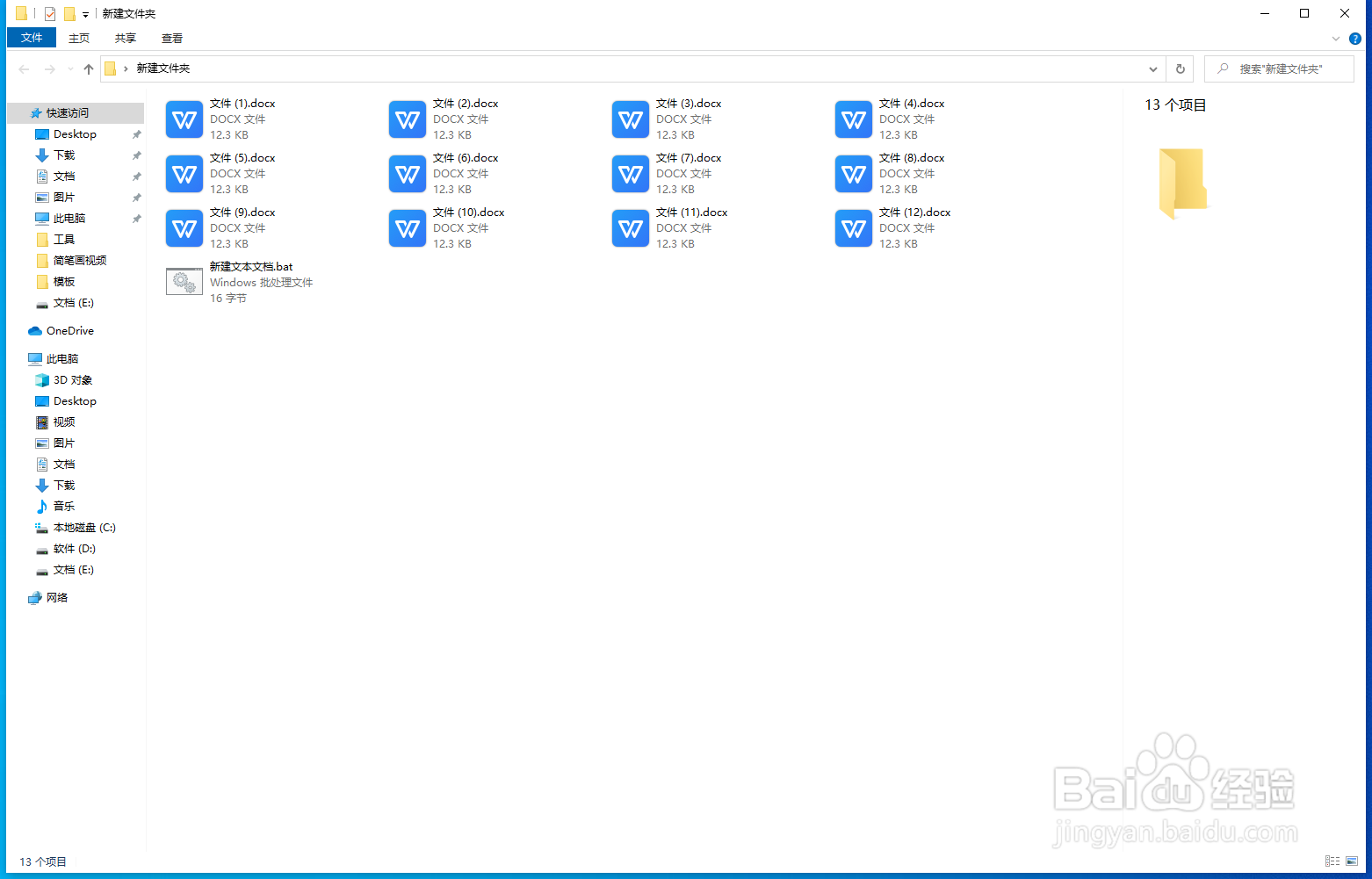
2、如果是Wps文档的后缀名为.docx,这时我们需要修改成.doc,批量方法在上一条经验中有介绍,运行bat文件即可。

3、批量修改后的文档如图所示。

4、如果是WPS文档,我们需要选择打开的方式为word打开。如果已经是word文档,这一步可以跳过。
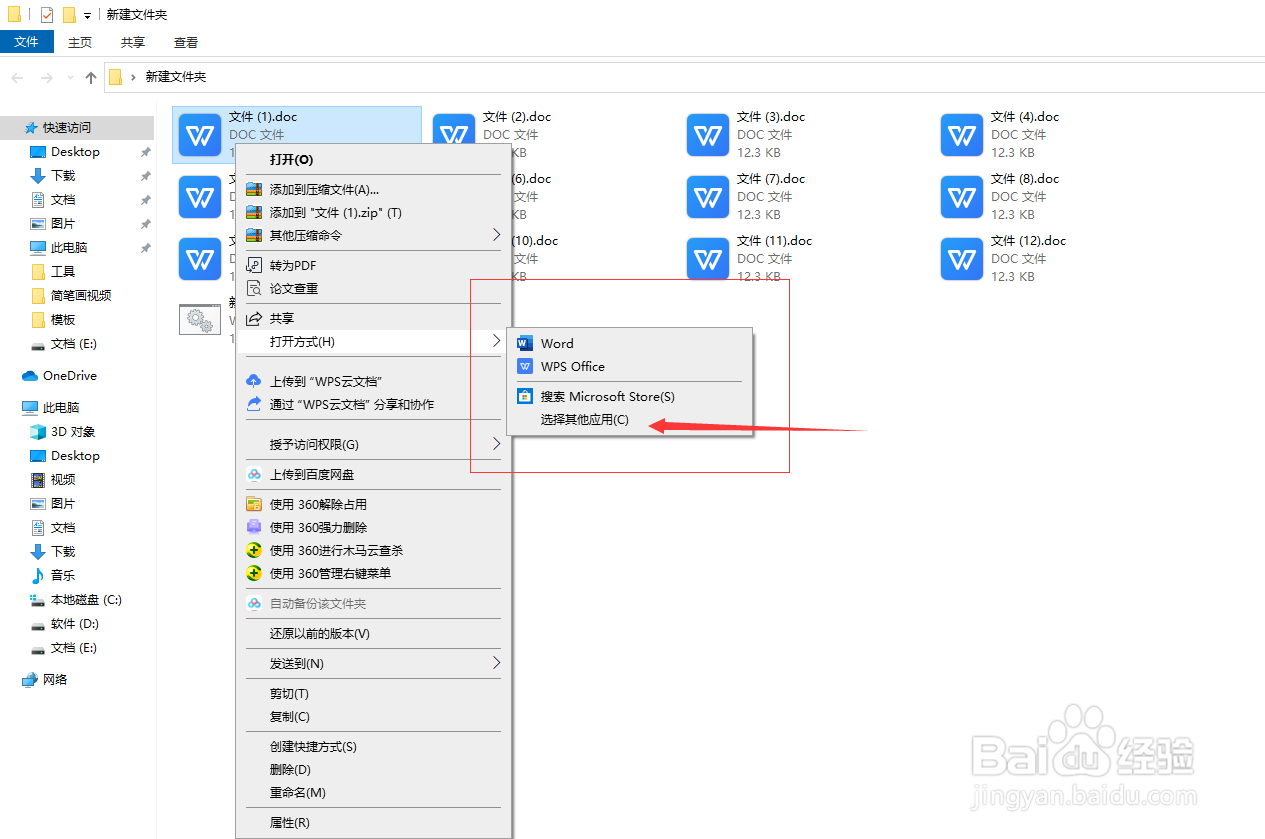
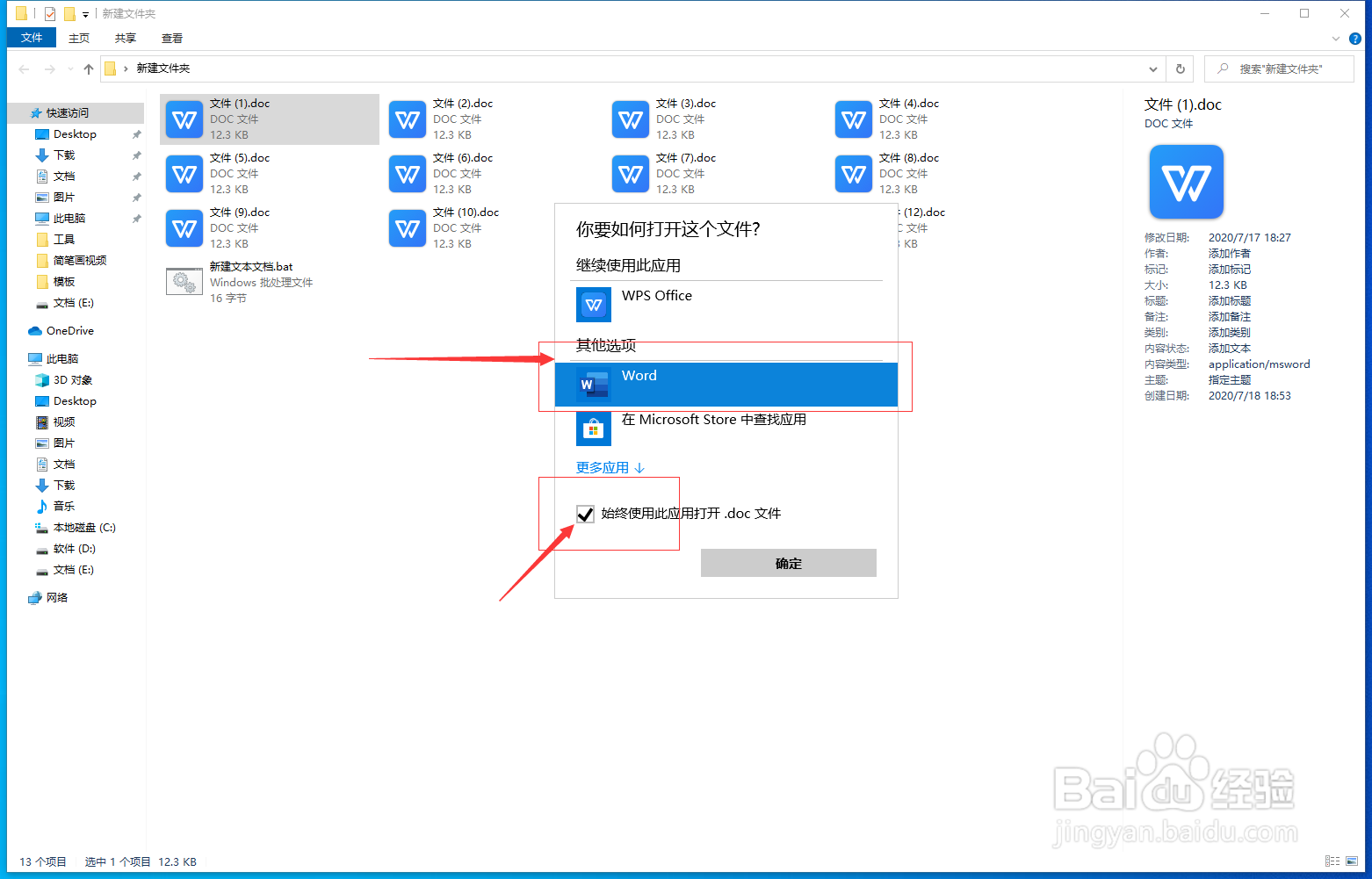
5、选择全部为word打开方式。
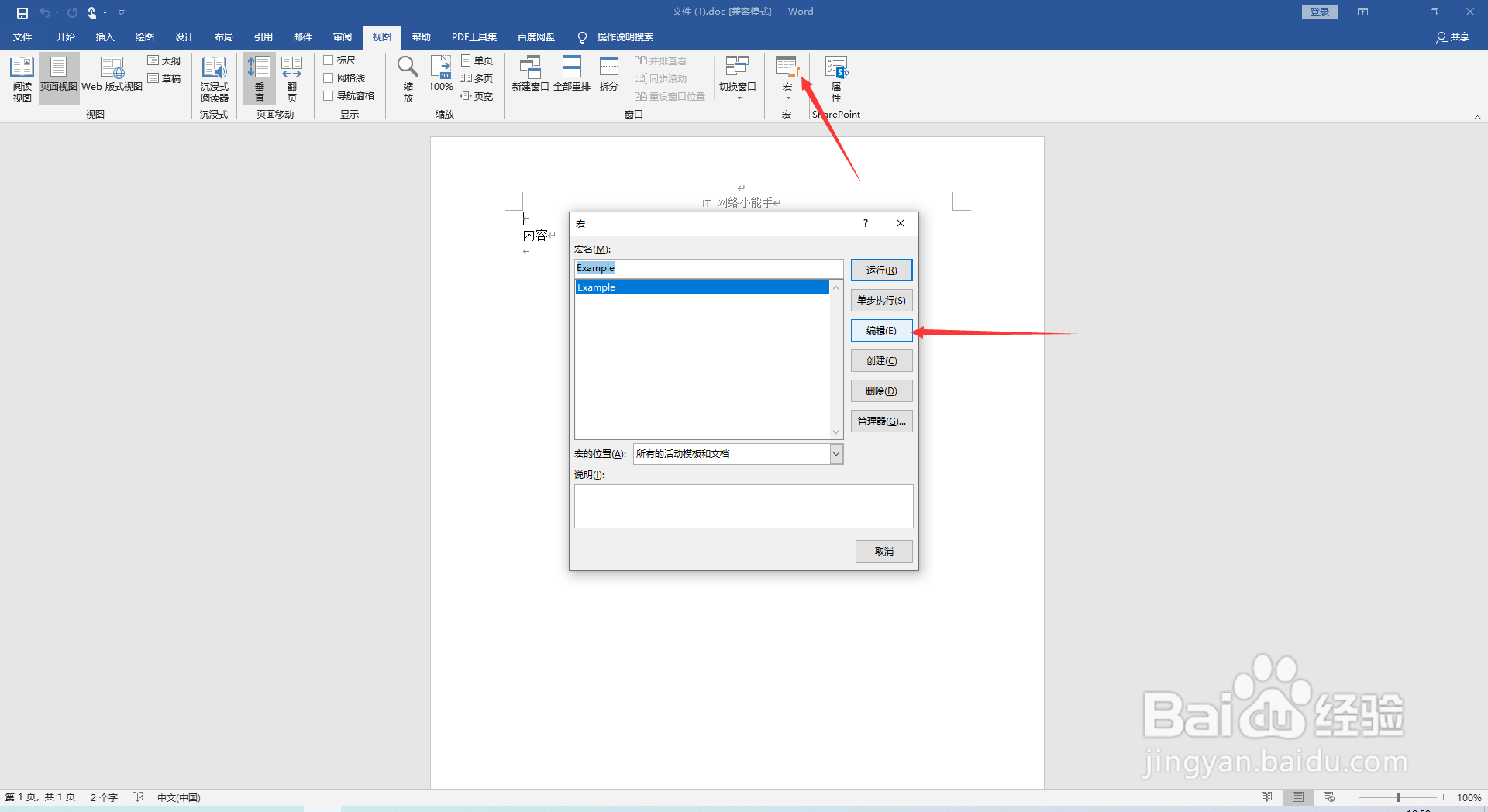
6、选中视图选项卡下面的宏命令。

7、到这里我们选中编辑按钮。
8、接着我们输入这段代码,然后关闭窗口。
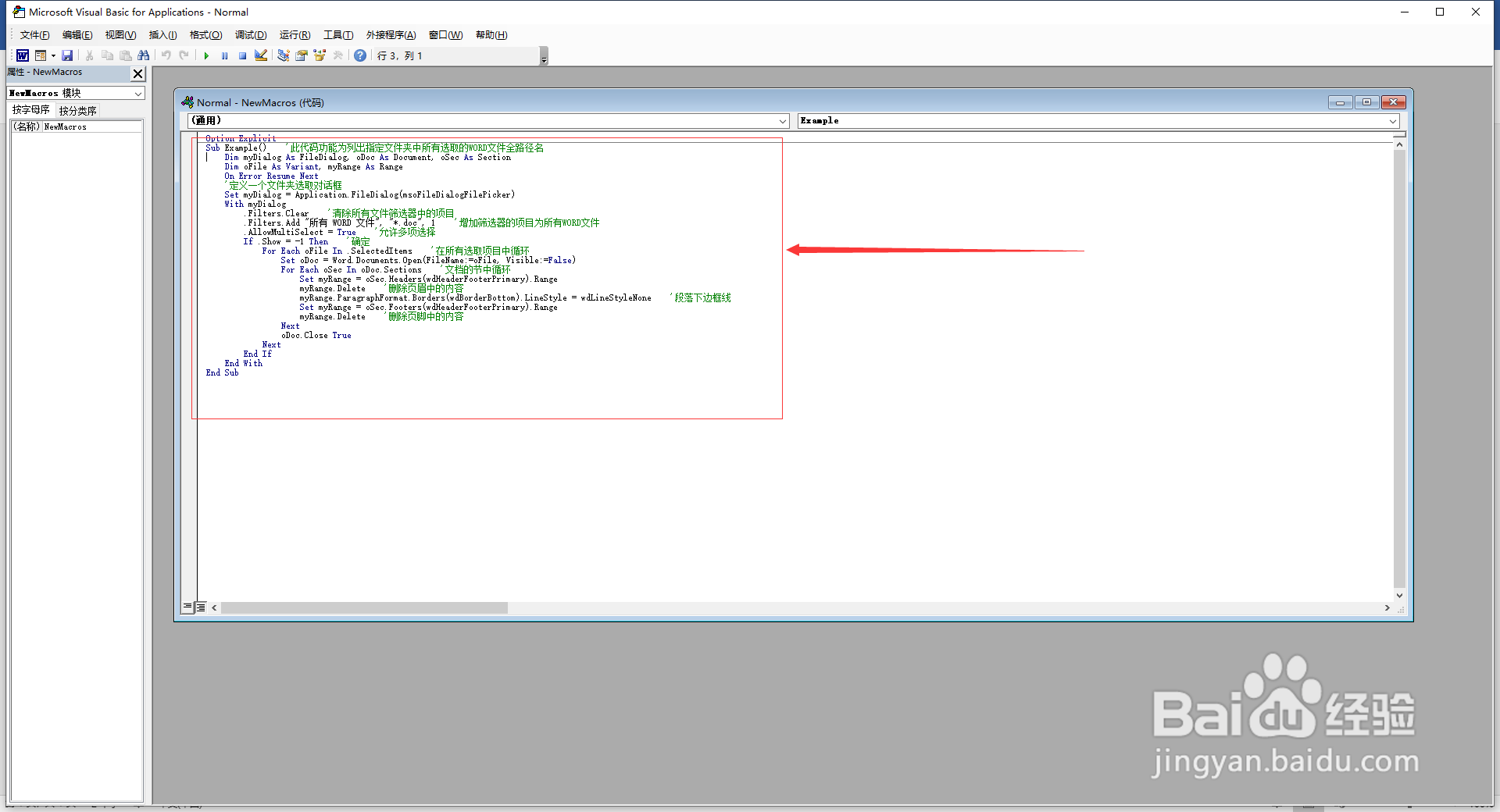
9、点击运行,出现对话框,我们选中需要去除页眉的所有文档。

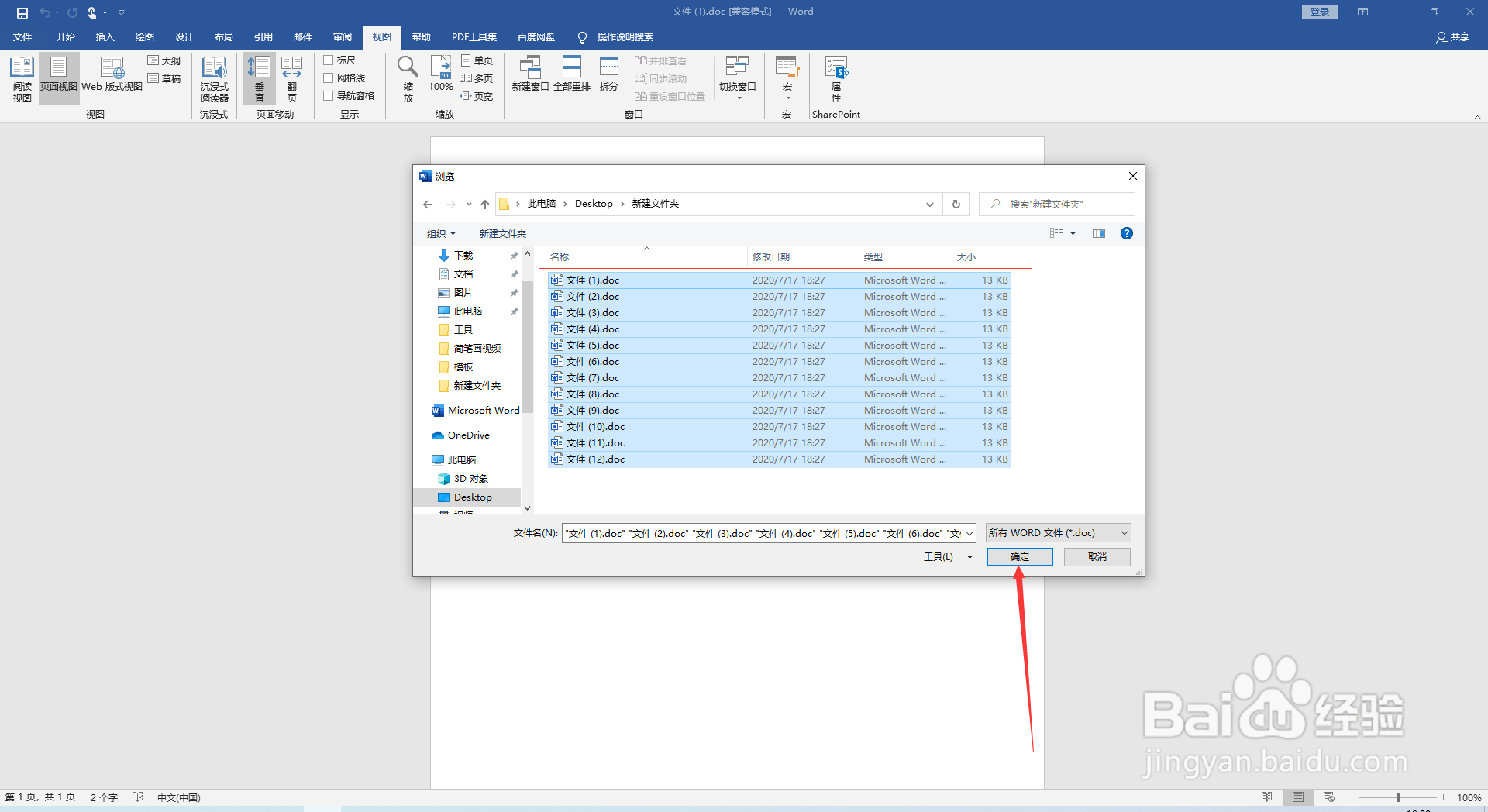
10、去除后的文档显示,此时发现文档的页眉和页脚已经成功去除。

11、代码如下:
Option Explicit
Sub Example() '此代码功能为列出指定文件夹中所有选取的WORD文件全路径名
Dim myDialog As FileDialog, oDoc As Document, oSec As Section
Dim oFile As Variant, myRange As Range
On Error Resume Next
'定义一个文件夹选取对话框
Set myDialog = Application.FileDialog(msoFileDialogFilePicker)
With myDialog
.Filters.Clear '清除所有文件筛选器中的项目
.Filters.Add "所有 WORD 文件", "*.doc", 1 '增加筛选器的项目为所有WORD文件
.AllowMultiSelect = True '允许多项选择
If .Show = -1 Then '确定
For Each oFile In .SelectedItems '在所有选取项目中循环
Set oDoc = Word.Documents.Open(FileName:=oFile, Visible:=False)
For Each oSec In oDoc.Sections '文档的节中循环
Set myRange = oSec.Headers(wdHeaderFooterPrimary).Range
myRange.Delete '删除页眉中的内容
myRange.ParagraphFormat.Borders(wdBorderBottom).LineStyle = wdLineStyleNone '段落下边框线
Set myRange = oSec.Footers(wdHeaderFooterPrimary).Range
myRange.Delete '删除页脚中的内容
Next
oDoc.Close True
Next
End If
End With
End Sub
