Thinkpad-X240安装win7前调试bios

 时间:2026-02-12 12:04:04

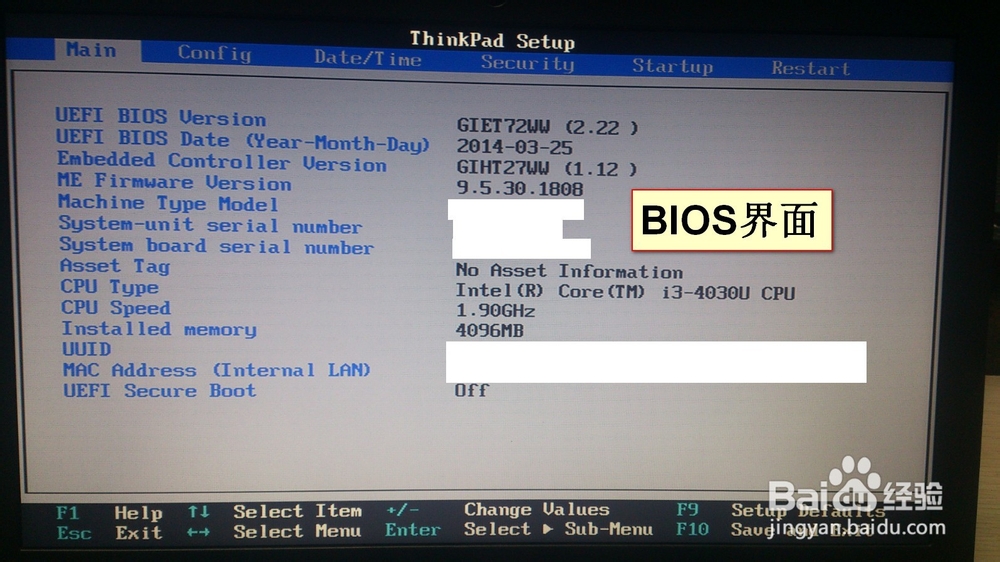
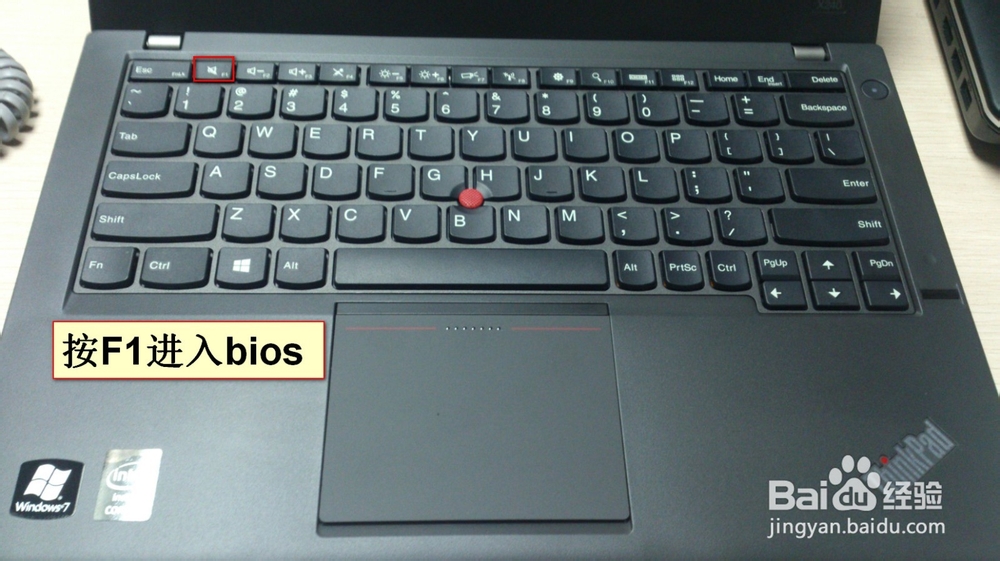
1、开机出现Thinkpad时按F1进入BIOS
Thinkpad-X240安装win7前调试bios

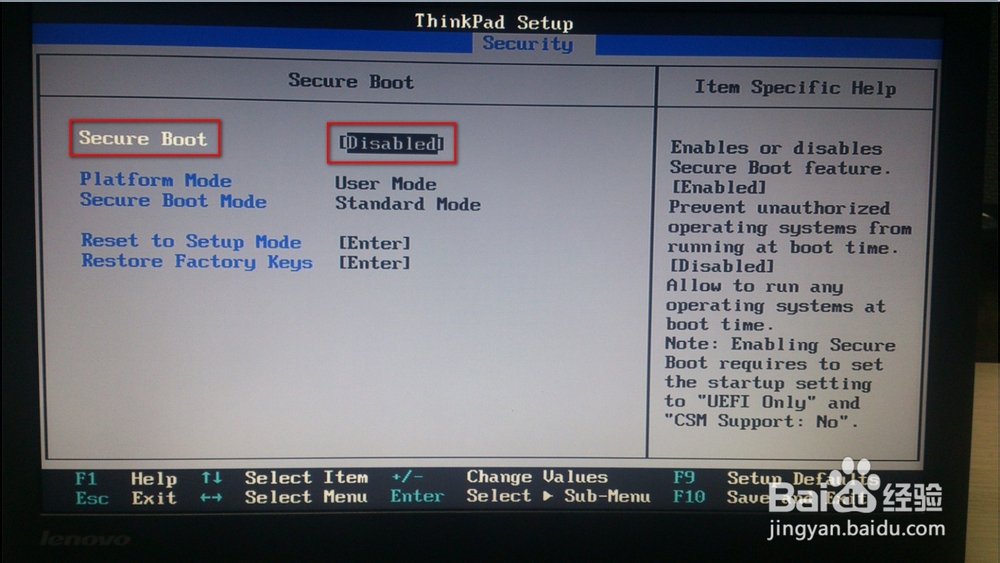
2、在bios界面里找到Security的选项

Thinkpad-X240安装win7前调试bios

3、在Security选项卡中 选择Secure Boot选项 ,将其设置为:Disabled
Thinkpad-X240安装win7前调试bios

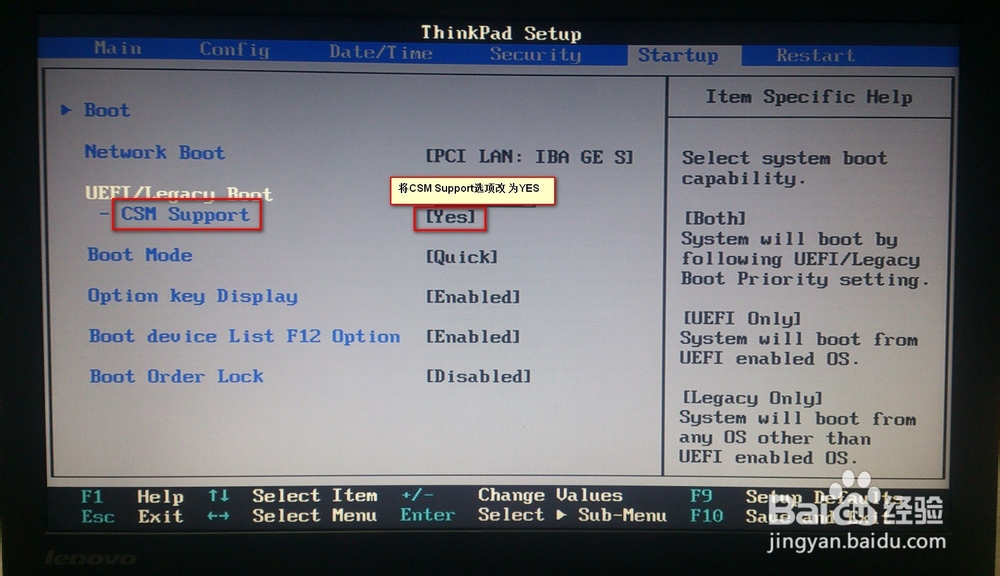
4、在Startup选项卡中 选择UEFI/Legacy Boot选项 ,将其设置为:Both
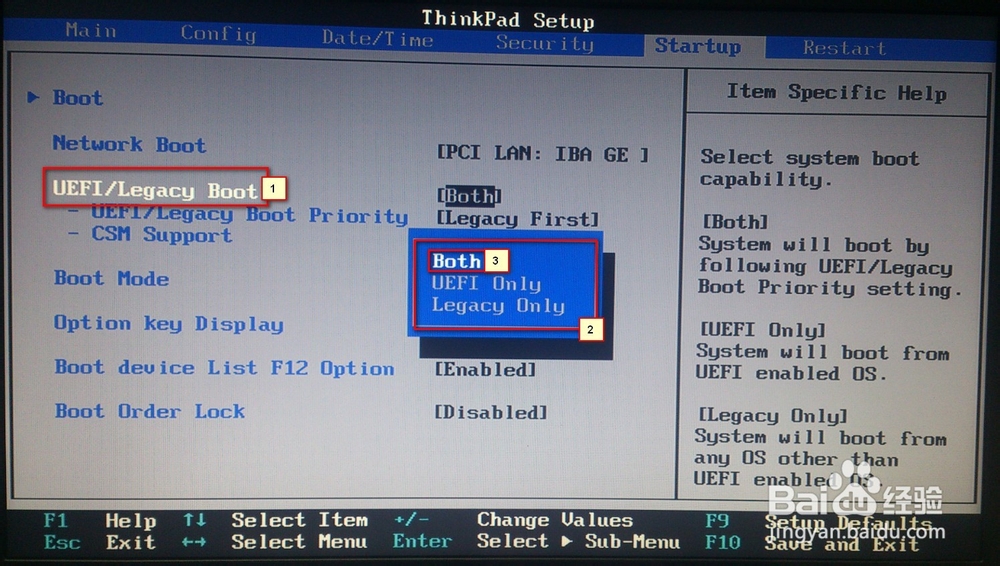
Thinkpad-X240安装win7前调试bios

5、有些同学使用的是ISO安装不是ghost安装,需要在Config选项卡中将USB3.0选项暂时关闭一下,因为win7不支持USB3.0安装

--------------------------------------------------------------------------------

装完系统后再把选项修改过来

Thinkpad-X240安装win7前调试bios

6、如果有境外机器的同学要注意会有硬盘无法识别的现象出现需要修改(大陆的机器不用改,问过客服的!)

在新选项UEFI/Legacy Boot Priority 将其设置为:UEFI First
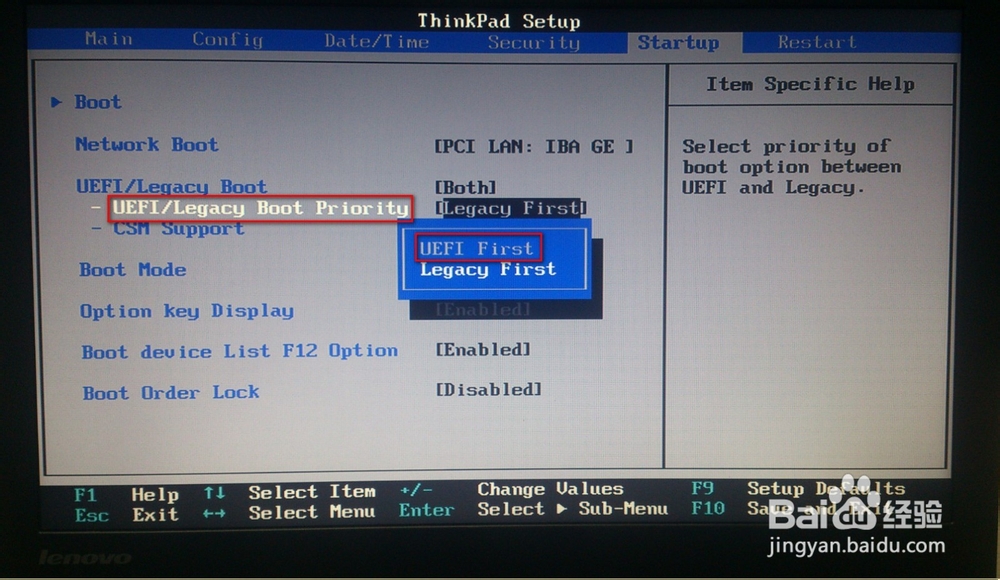
Thinkpad-X240安装win7前调试bios

7、将CSM Support选项设置为YES,按F10保存重新启动

Thinkpad-X240安装win7前调试bios

8、出现Thinkpad开机画面后按F12进入启动选项界面,选择USB启动即可
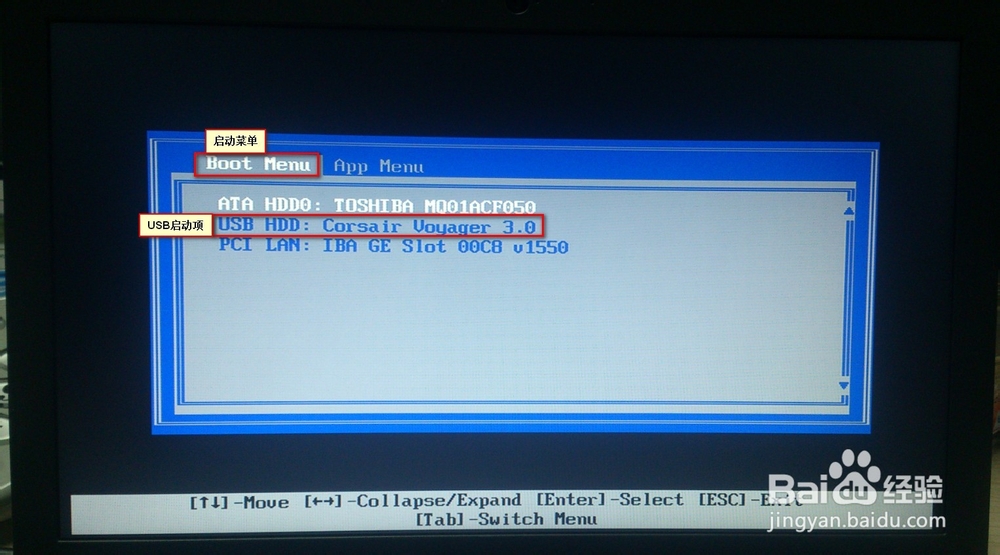
Thinkpad-X240安装win7前调试bios

  • win10系统user profile service服务登录失败
  • 用Convert命令将FAT32转换成NTFS
  • Win10如何设置登录时不自动显示服务器管理器
  • win7如何设置任务栏不显示缩略图
  • win7的hiberfil.sys可以删除吗
  • 热门搜索
    飞利浦手机怎么样 移动puk码解锁方法 锻炼腹肌的方法 开车怎么判断左右距离 怎么说好普通话 虎皮兰的养殖方法 中介费怎么算 地球怎么了 糖醋茄子的家常做法 猜字谜语大全及答案