Excel工作表怎样设置页脚的字体大小和颜色

 时间:2026-02-13 06:01:11

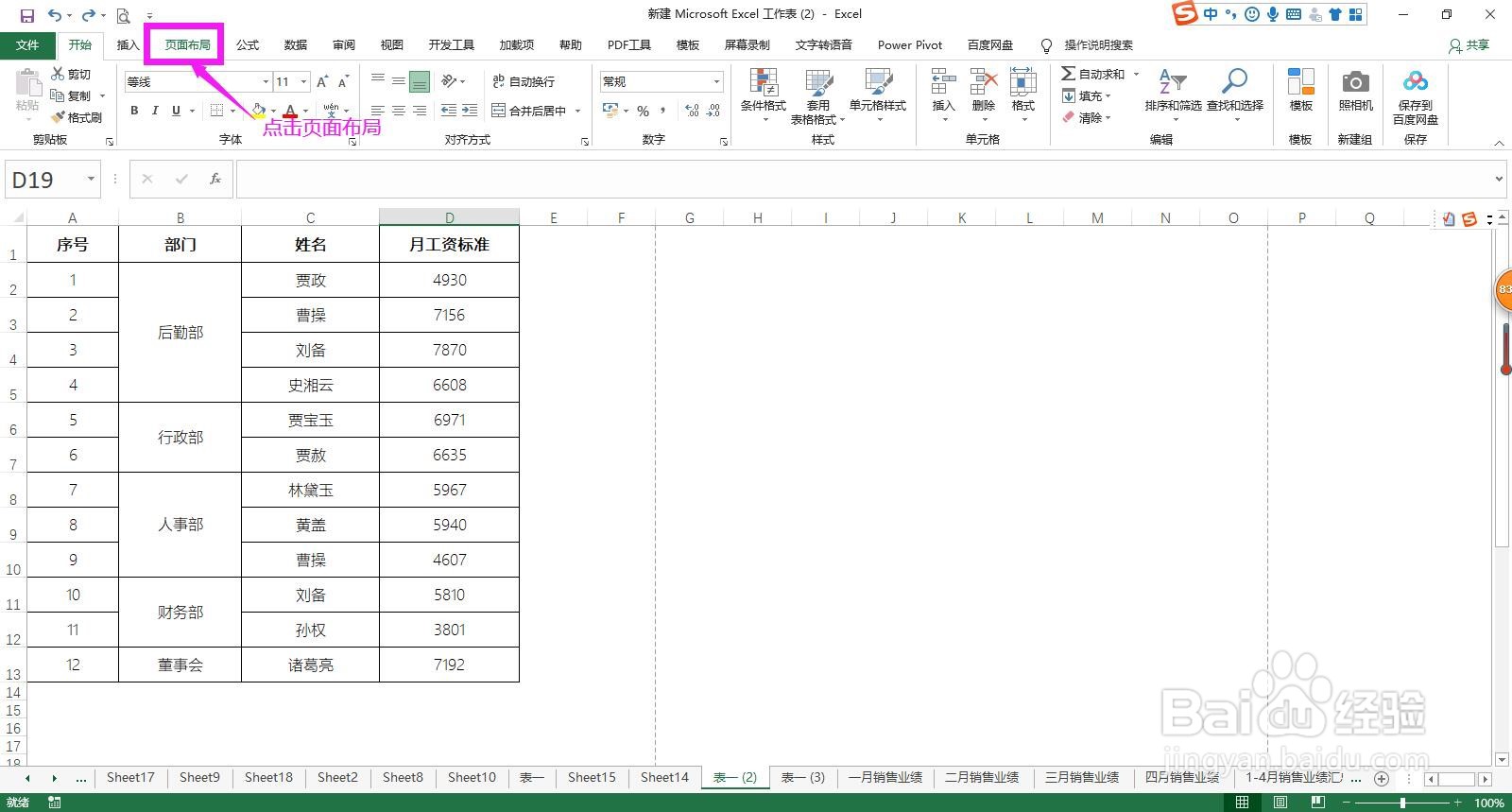
1、打开需要设置页脚字体的工作表,点击表格编辑区域上方菜单栏上的页面布局。
Excel工作表怎样设置页脚的字体大小和颜色

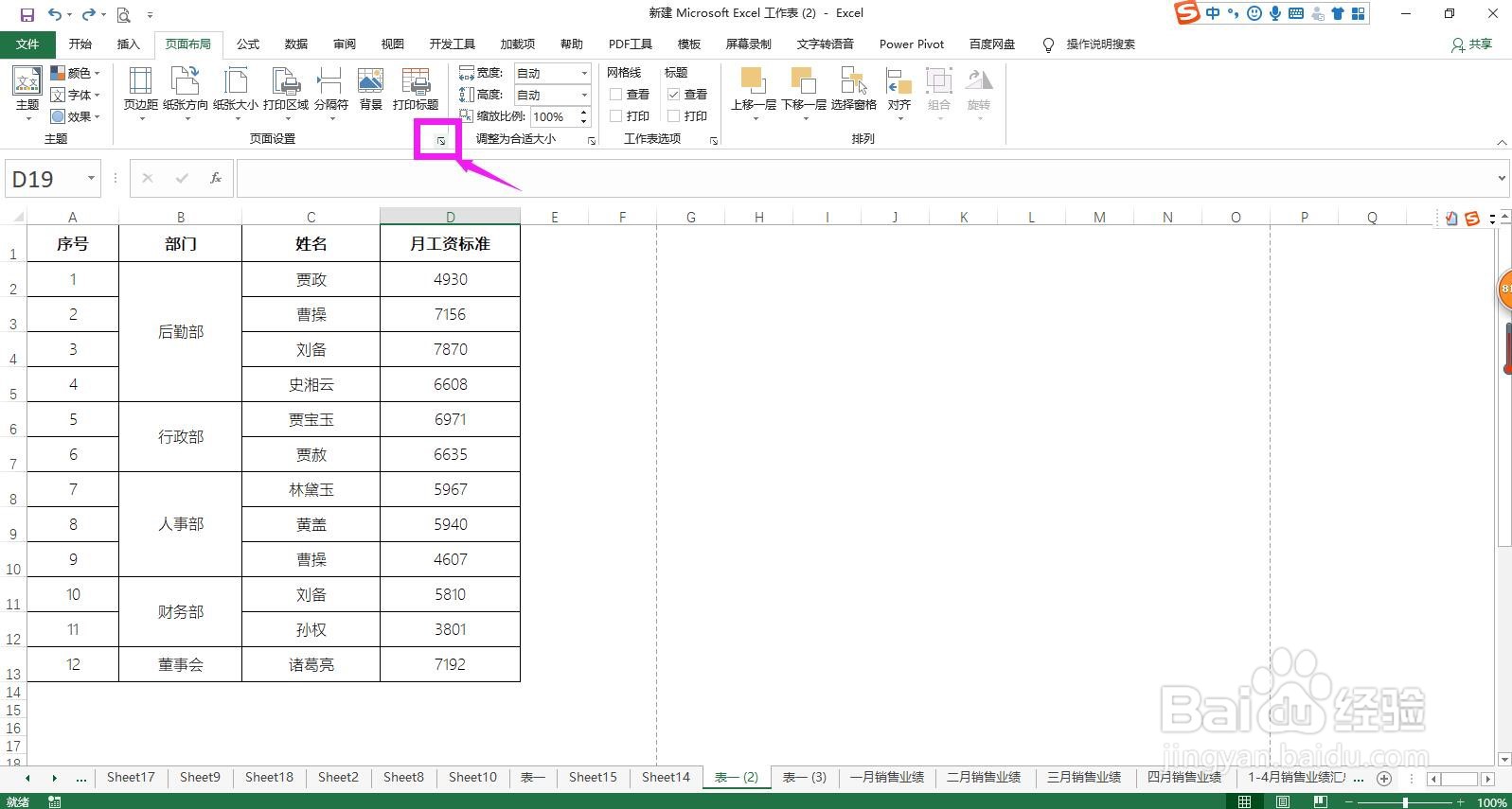
2、在页面布局菜单下点击页面设置命令组区域右下角的扩展图标,弹出页面设置对话框。
Excel工作表怎样设置页脚的字体大小和颜色

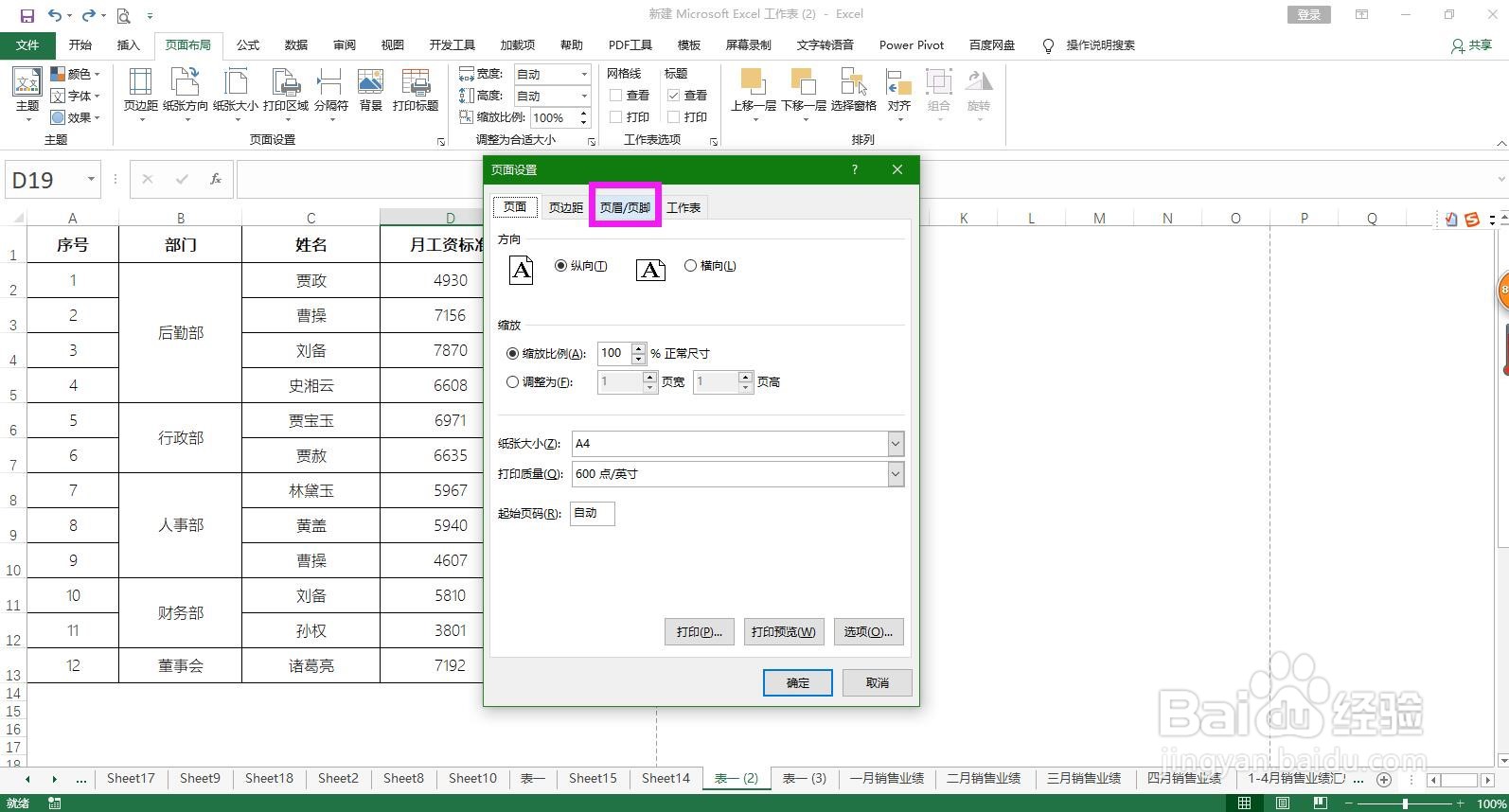
3、在页面布局对话框中点开上方的“页眉/页脚”选项卡。

Excel工作表怎样设置页脚的字体大小和颜色

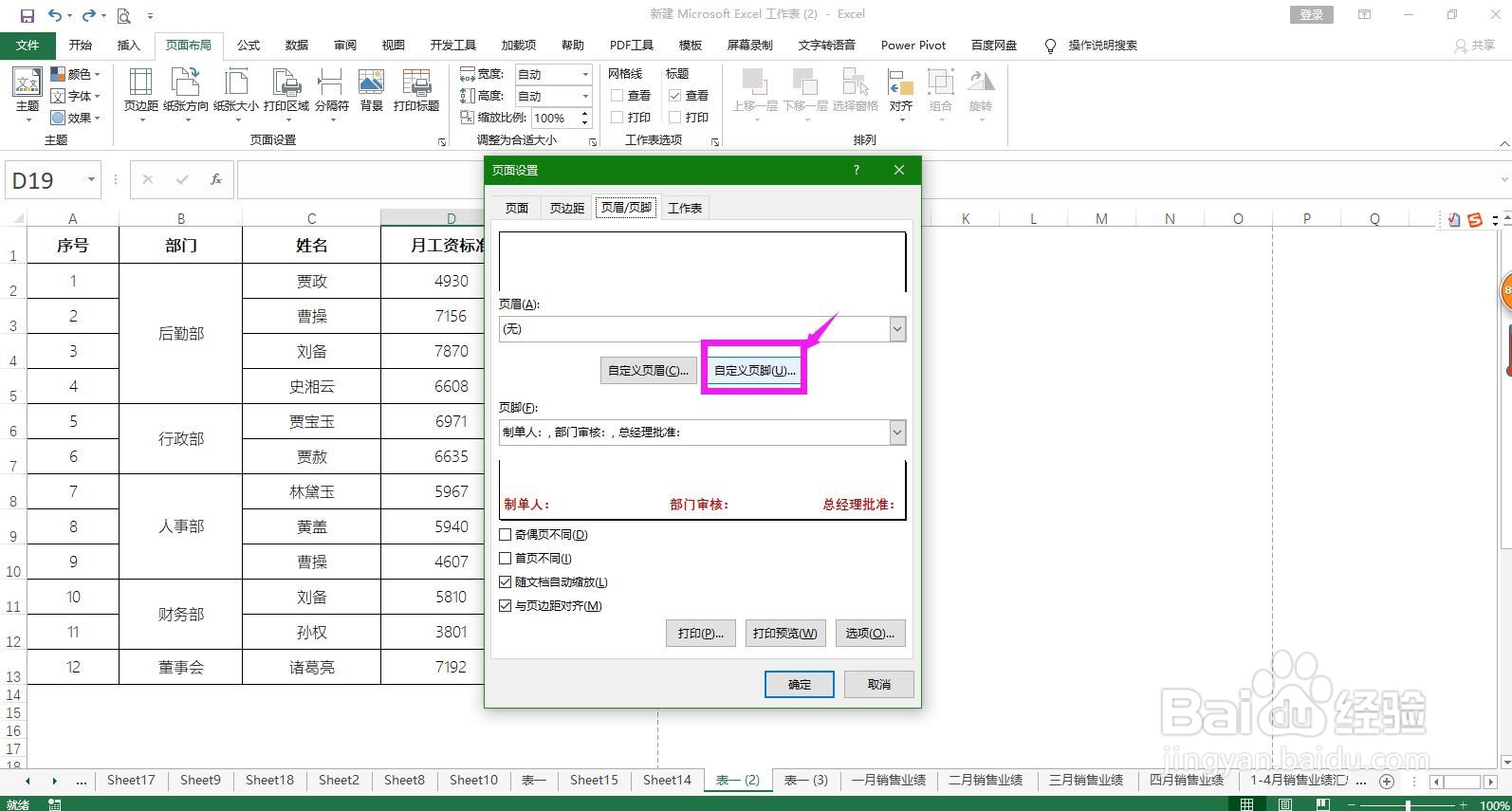
4、点击页面设置对话框中部的“自定义页脚”按钮,弹出页脚对话框。

Excel工作表怎样设置页脚的字体大小和颜色

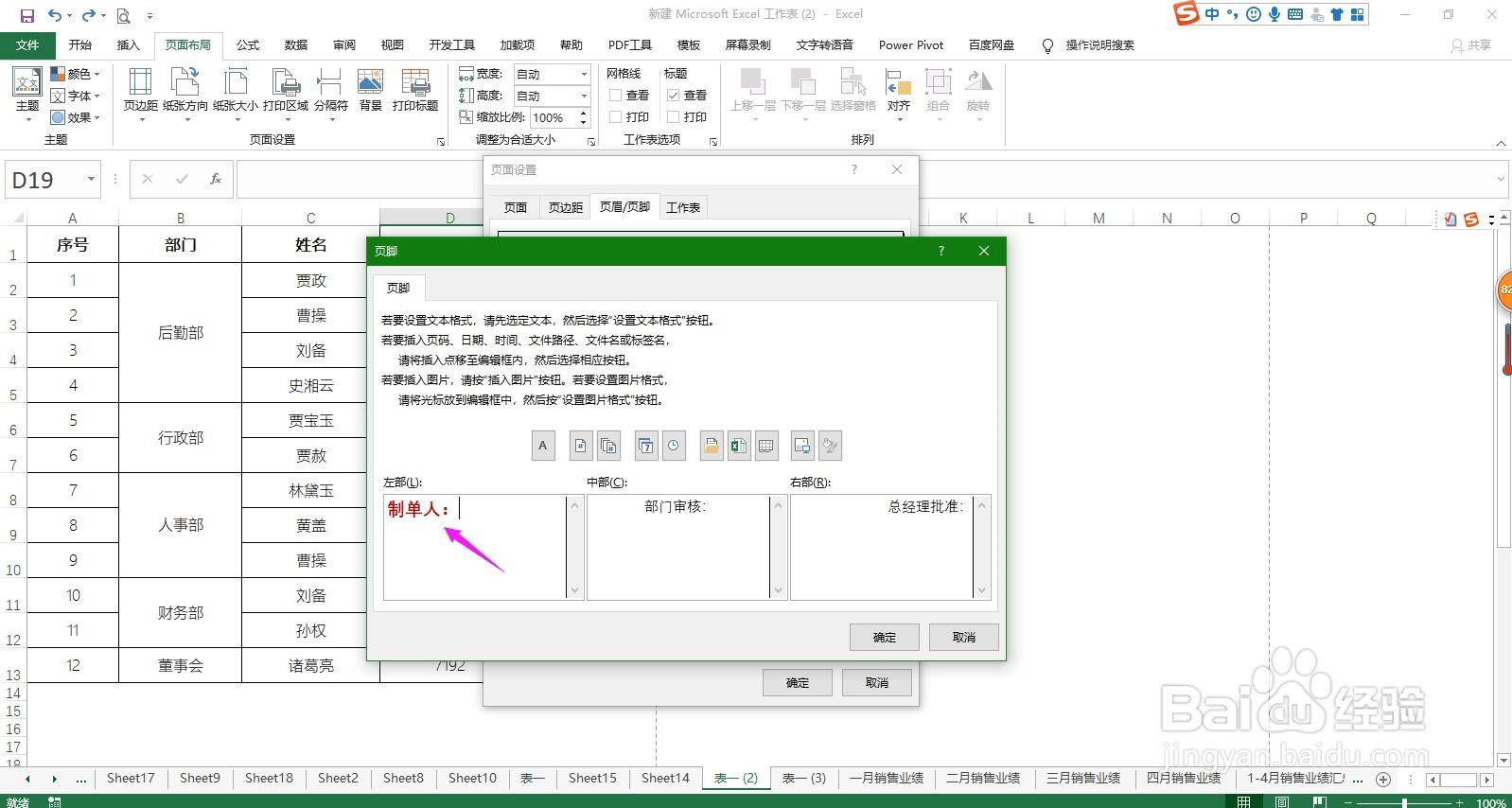
5、在页脚对话框中,选择左部/中部/右部下面的页脚内容,点击上方的A字图标,弹出字体对话框。

Excel工作表怎样设置页脚的字体大小和颜色

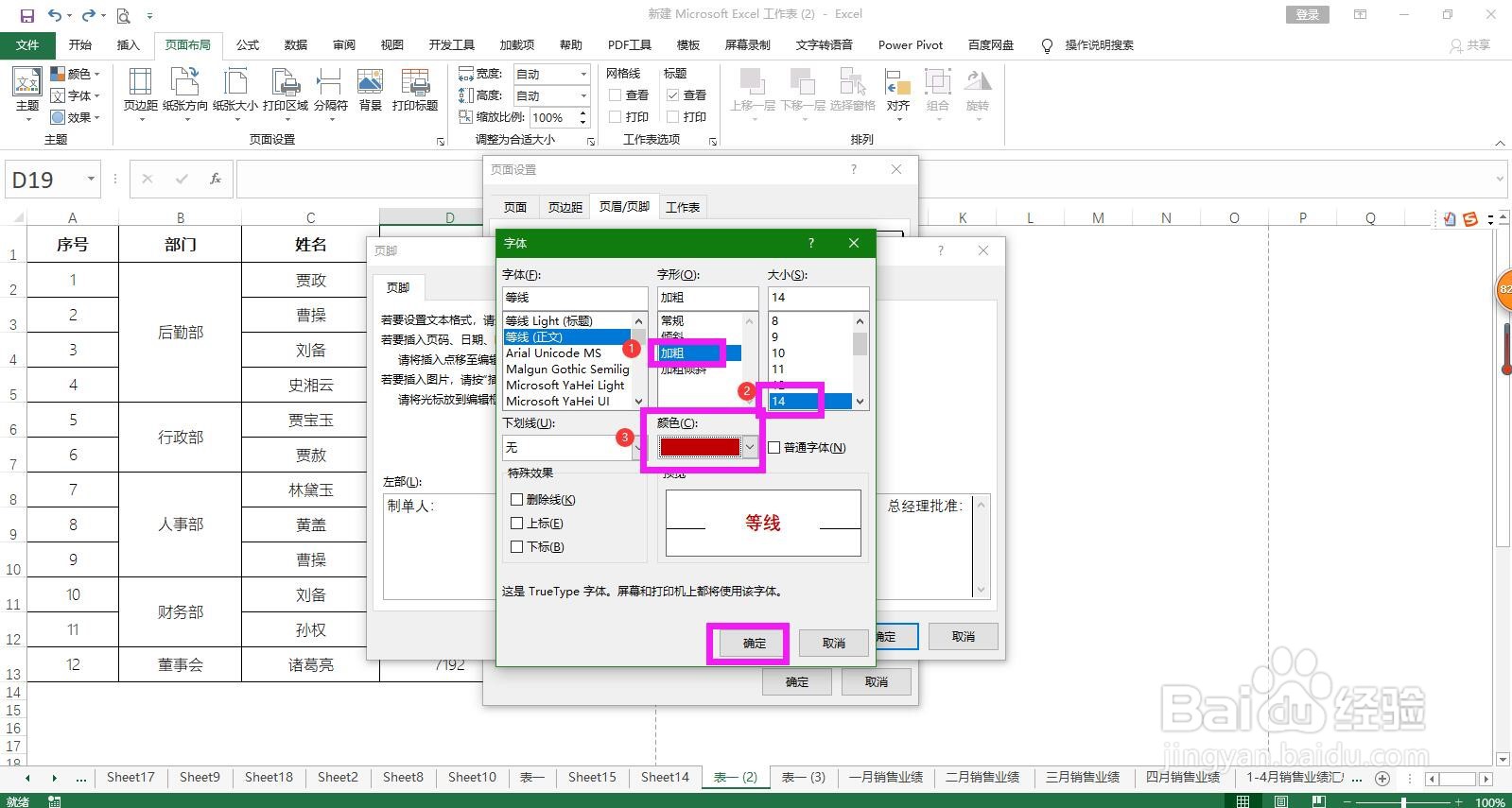
6、在字体对话框中分别选择字体类型、加粗、字号并点开颜色下拉箭头,选择一种颜色,点击确定按钮,这样左部的页脚内容的字体大小和颜色就设置完成了。
Excel工作表怎样设置页脚的字体大小和颜色

Excel工作表怎样设置页脚的字体大小和颜色

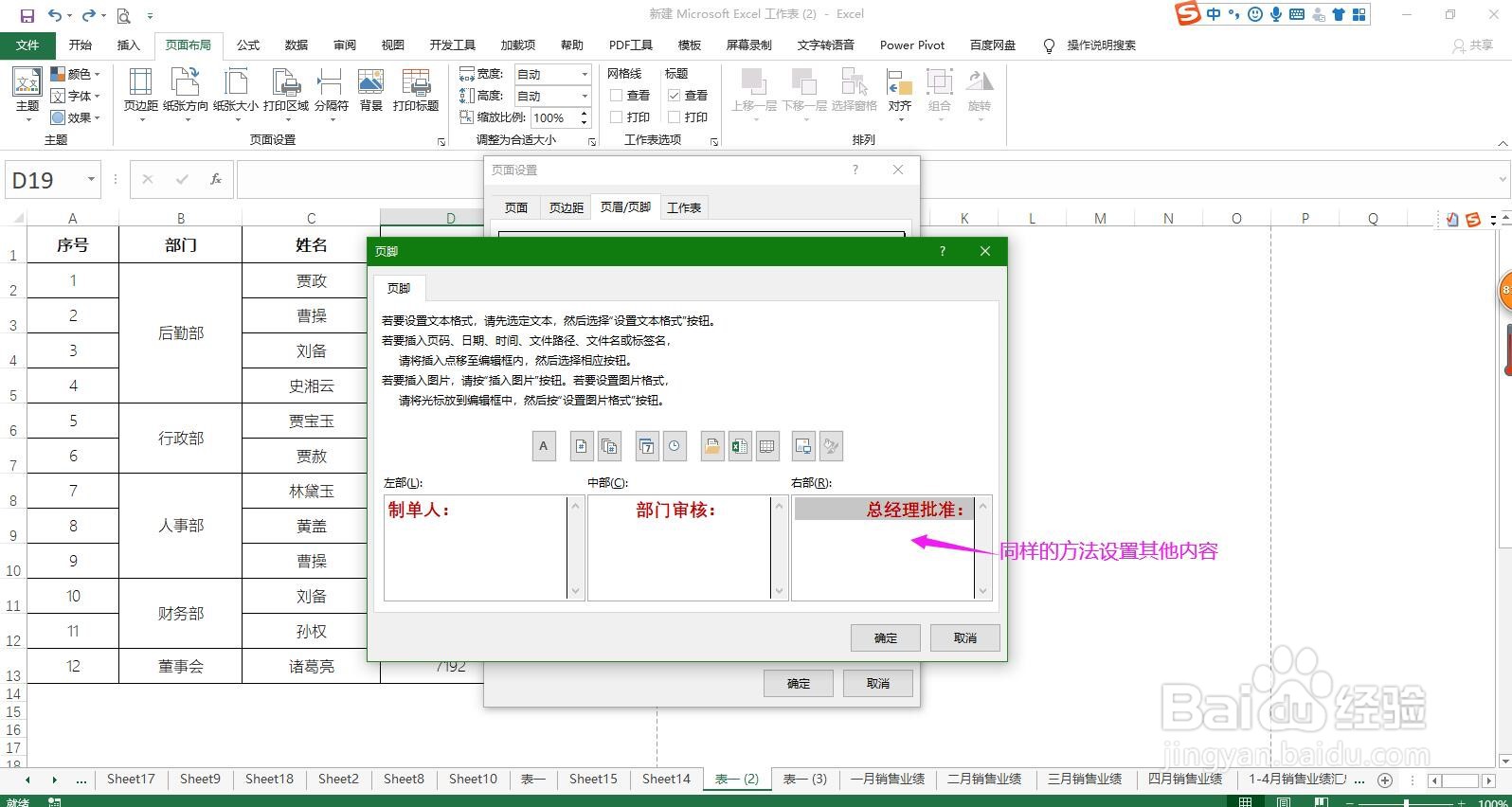
7、同样的方法分别选中中部和右部的页脚内容,进行设置,设置完成后点击确定按钮。
Excel工作表怎样设置页脚的字体大小和颜色

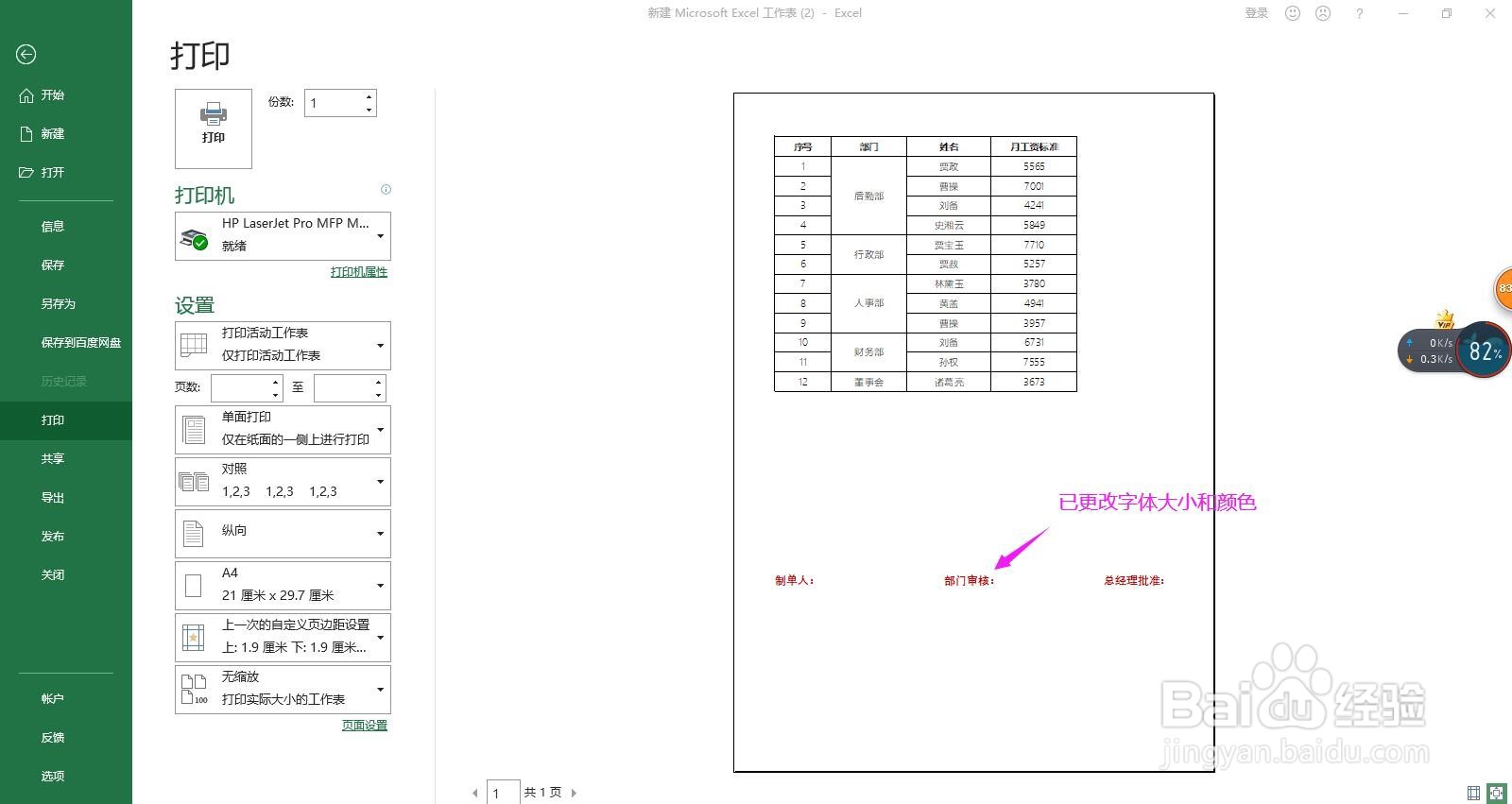
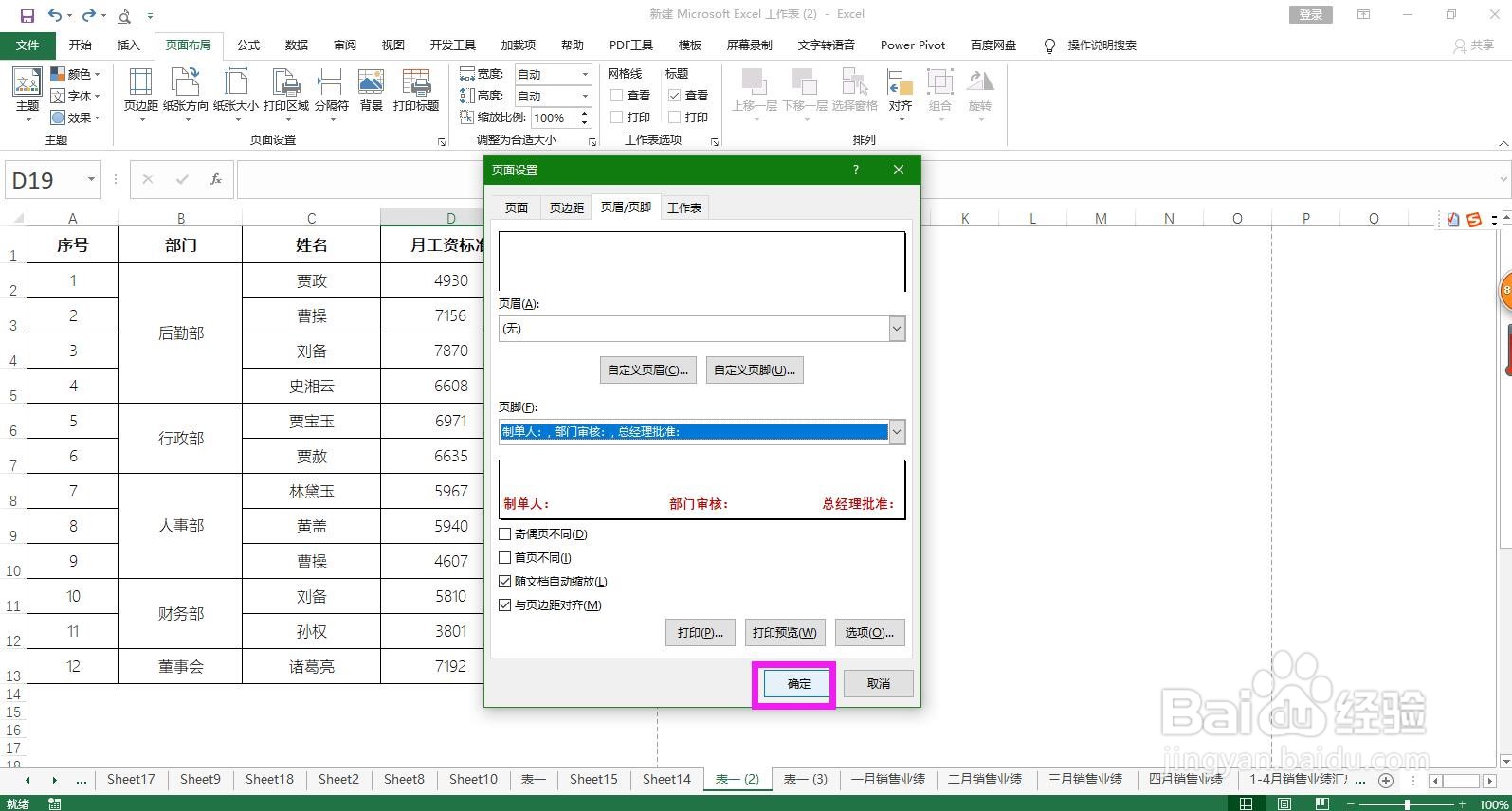
8、全部设置完成后回到页面设置对话框中点击确定按钮,即可完成设置,点击打印预览即可看到设置效果。
Excel工作表怎样设置页脚的字体大小和颜色

Excel工作表怎样设置页脚的字体大小和颜色

  • Excel中如何设定页眉页脚距页边的距离?
  • excel表格页脚怎么设置
  • 如何在Excel表格的页脚设置第几页共几页?
  • excel表格怎么设置页码
  • excel页眉页脚怎么设置
  • 热门搜索
    籍贯怎么写 中秋节的手抄报怎么画 quarter怎么读 我的世界酿造台怎么做 信用卡还不上怎么办 snkrs怎么抽签 胃难受怎么办 肩周炎怎么治 磁盘空间不足怎么清理 卷发棒怎么用