光影魔术手如何批量转换图片格式

 时间:2024-10-13 03:45:33

1、打开光影魔术手,点击“批处理”。

光影魔术手如何批量转换图片格式

2、在“批处理”弹出框中点击“+添加”。

光影魔术手如何批量转换图片格式

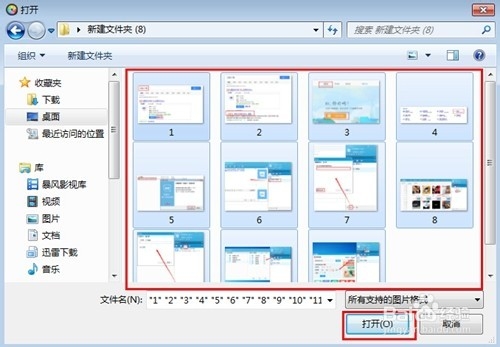
3、选择你要转化的图片文件夹,按“ctrl+A”全选,点击“打开”。

光影魔术手如何批量转换图片格式

4、接着,点击“下一步”。

光影魔术手如何批量转换图片格式

5、在新的对话框中,我们可以进图片作一些动作调整,但此时不必去理它,直接点击“下一步”。

光影魔术手如何批量转换图片格式

6、在输入设置中,你可以选择“原文件路径”,在“输出文件名”中选择“原文件名”,可以减少一些必要的操作。在下面的输出格式中选择“jpg”(此前是png格式),然后点击“开始批处理”。

光影魔术手如何批量转换图片格式

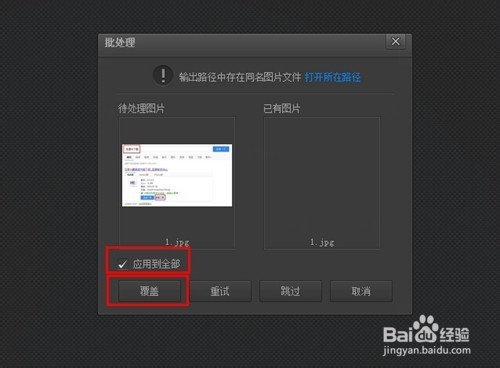
7、在新的对话框中,勾选“应用到全部”,点击“覆盖”。

光影魔术手如何批量转换图片格式

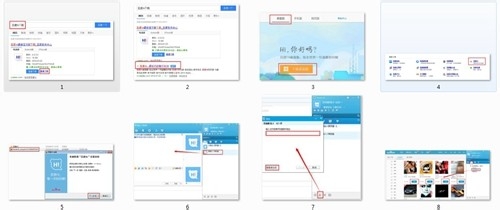
8、此时,所有图片都会被统一转化为“jpg”格式了。

光影魔术手如何批量转换图片格式
  • Excel中为数据添加单位的方法
  • WPS表格将多个工作簿拆分为单独的工作簿
  • excel如何让图表大小不受单元格行高列宽影响?
  • wps表格怎么制作数据条线图?
  • TextBox怎么赋值
  • 热门搜索
    失眠要怎么办 路由器登录界面 如何让月经提前 如何设置电脑开机密码 蒸汽电熨斗怎么用 华为路由器设置 怎么查中考分数 莫高窟在哪里 怎么会爱上了她 淘宝淘口令怎么设置