如何解决HP打印机文档被挂起无法打印的问题

 时间:2026-04-23 12:45:26

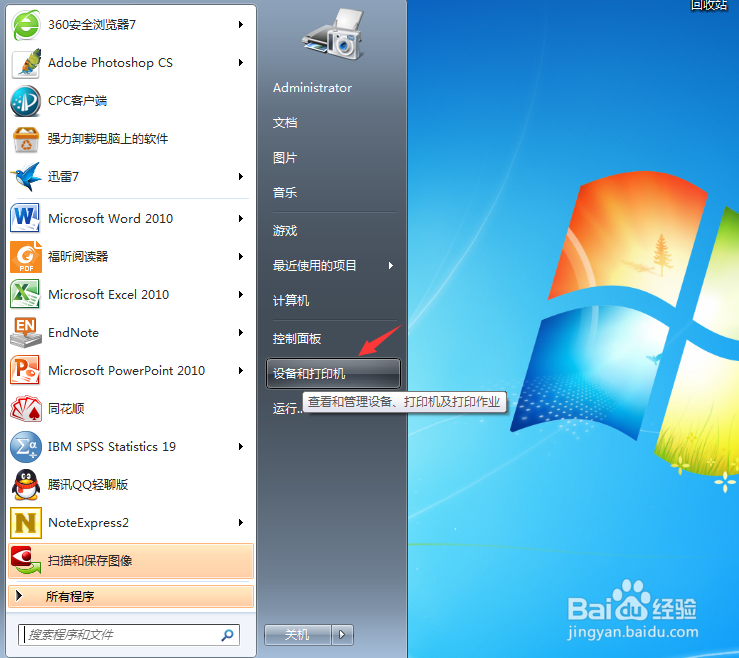
1、首先点击电脑开始菜单,选择设备与打印机
如何解决HP打印机文档被挂起无法打印的问题

2、选择经常提示被挂起的打印机设备,右键单击选择删除设备,则提示正在删除设备

如何解决HP打印机文档被挂起无法打印的问题

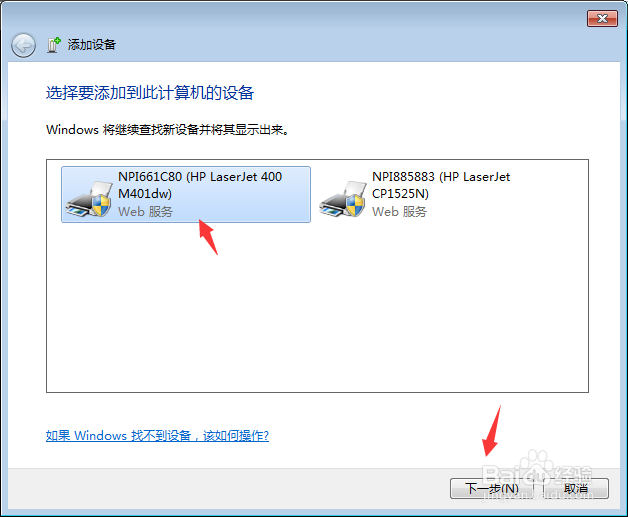
3、然后在设备与打印机控制面板中右键单击,选择添加设备,选择需要添加的设备,然后单击下一步
如何解决HP打印机文档被挂起无法打印的问题

4、等待添加设备,添加成功之后则提示设备已成功添加到此电脑上

如何解决HP打印机文档被挂起无法打印的问题

5、设备添加之后则可以在控制面板中显示出来。上述步骤简言之即为:删除设备重新添加,再打印即可

如何解决HP打印机文档被挂起无法打印的问题

6、如果此方法仍然无法解决,则需要查看打印命令是否发送到打印机;或者拔下打印机线,重新启动打印机,然后再接上;或者重新安装打印机驱动。

  • 如何解决HP打印机文档被挂起无法打印的问题
  • 打印机文档被挂起无法打印怎么处理
  • 打印机没反应老是挂起怎么办
  • 打印文档被挂起怎么办
  • 惠普打印机被挂起不打印
  • 热门搜索
    plane怎么读 海参怎么吃最有营养 手机服务密码怎么查 国籍怎么填 家常素菜的做法大全 五笔怎么打 衍怎么读 霜是怎么形成的 怎么申请苹果id账号 孩子怎么生