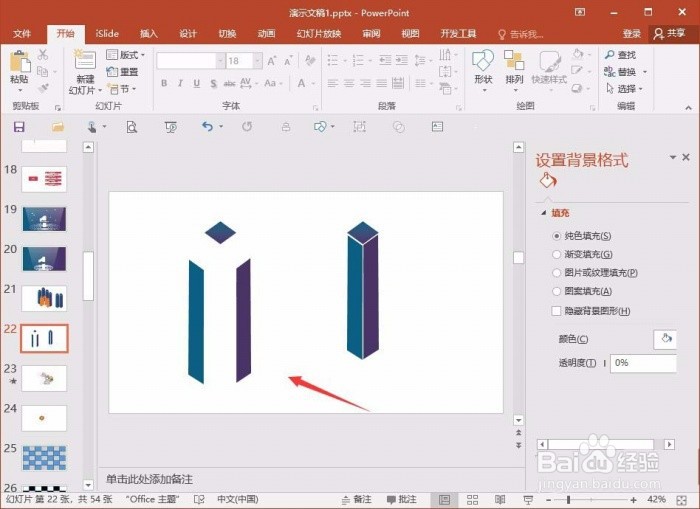
1、利用三个形状进行组合而成,三个形状分别是菱形以及两个矩形

2、找到并且选中插入即可

3、选择的颜色,利用两个颜色的渐变,使其效果更佳,颜色可以参考左边的,或者是选择其他两种颜色

4、然后右键,选择一个编辑顶点的操作,选择其中的两个点,移动到合适的位置,这个就自己调整就好了

5、只需要复制上边一个形状,然后进行一个水平翻转,便完成了,而且大小也合适

6、最后把三个形状,进行一个组合,这样一个立体的柱体,便完成了
时间:2026-04-22 03:20:28
1、利用三个形状进行组合而成,三个形状分别是菱形以及两个矩形
2、找到并且选中插入即可
3、选择的颜色,利用两个颜色的渐变,使其效果更佳,颜色可以参考左边的,或者是选择其他两种颜色
4、然后右键,选择一个编辑顶点的操作,选择其中的两个点,移动到合适的位置,这个就自己调整就好了
5、只需要复制上边一个形状,然后进行一个水平翻转,便完成了,而且大小也合适
6、最后把三个形状,进行一个组合,这样一个立体的柱体,便完成了
