1、第一步,在电脑管家位置上双击鼠标左键,打开电脑管家。

2、第二步,如下图所示点击箭头指向的位置,点击工具箱。

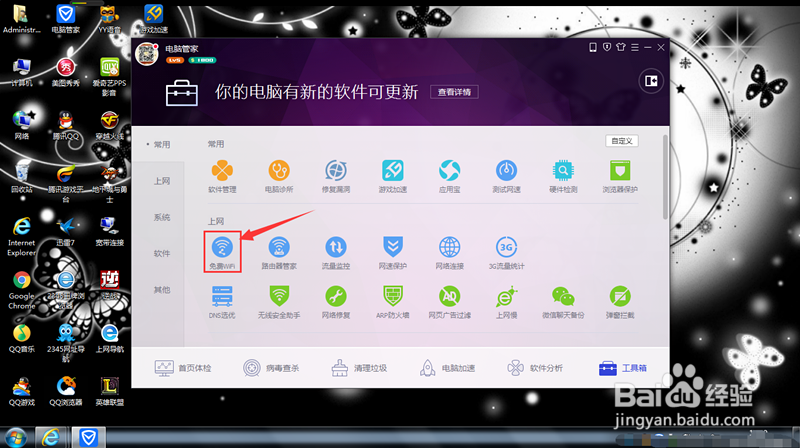
3、第三步,跟着箭头所指向的地方点击,点击WiFi共享精灵。
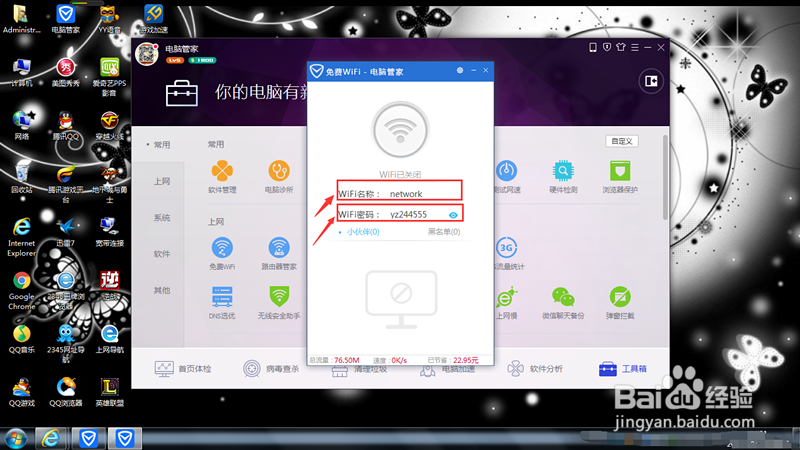
4、第四步,如图所示,设置你喜欢的WiFi名称和WiFi密码。
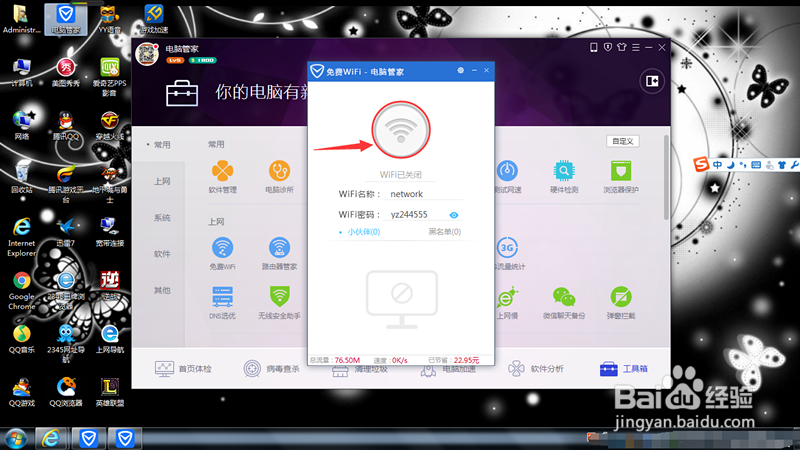
5、第五步,如图所示,点击开启WiFi,我们静静的等待几秒就行。
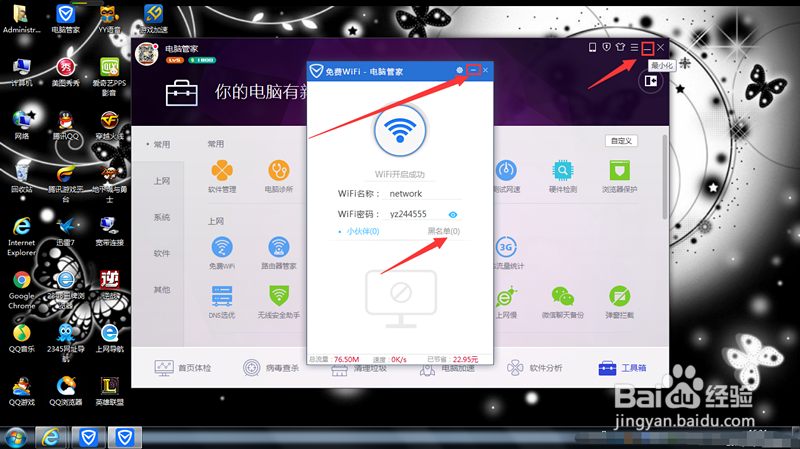
6、第六步,WiFi开启成功后。按照箭头所标的点击,你可以设置最小化让WiFi共享在后台运行发现有其他的手机连接了你的WiFi还可以把他加入黑名单或者限制速度。
时间:2026-05-02 07:23:34
1、第一步,在电脑管家位置上双击鼠标左键,打开电脑管家。
2、第二步,如下图所示点击箭头指向的位置,点击工具箱。
3、第三步,跟着箭头所指向的地方点击,点击WiFi共享精灵。
4、第四步,如图所示,设置你喜欢的WiFi名称和WiFi密码。
5、第五步,如图所示,点击开启WiFi,我们静静的等待几秒就行。
6、第六步,WiFi开启成功后。按照箭头所标的点击,你可以设置最小化让WiFi共享在后台运行发现有其他的手机连接了你的WiFi还可以把他加入黑名单或者限制速度。
