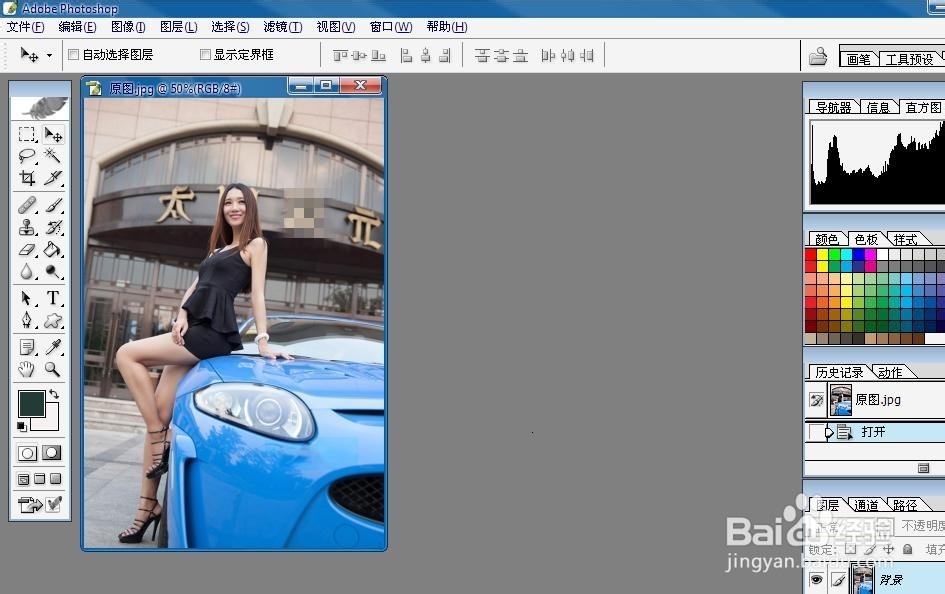
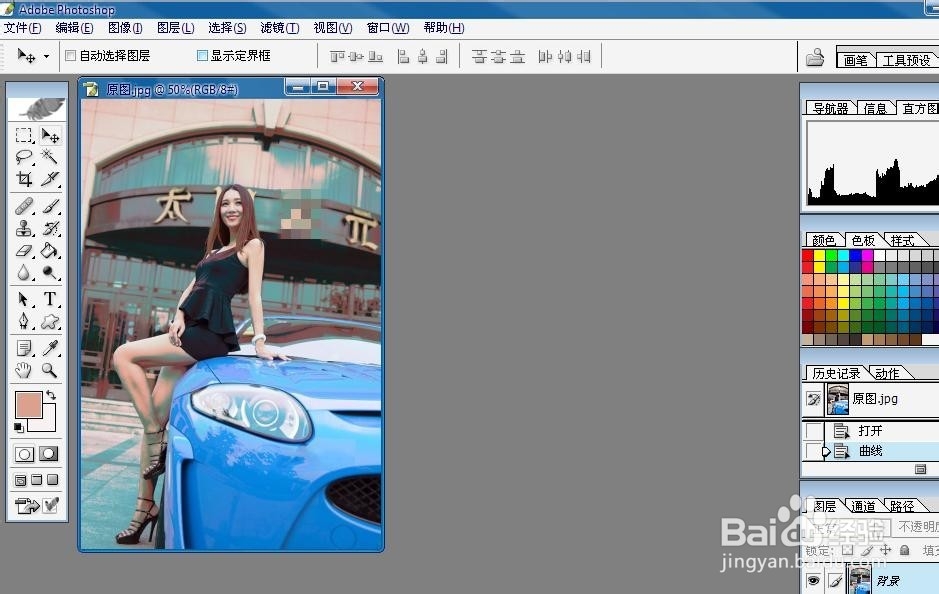
1、打开照片,如下图。
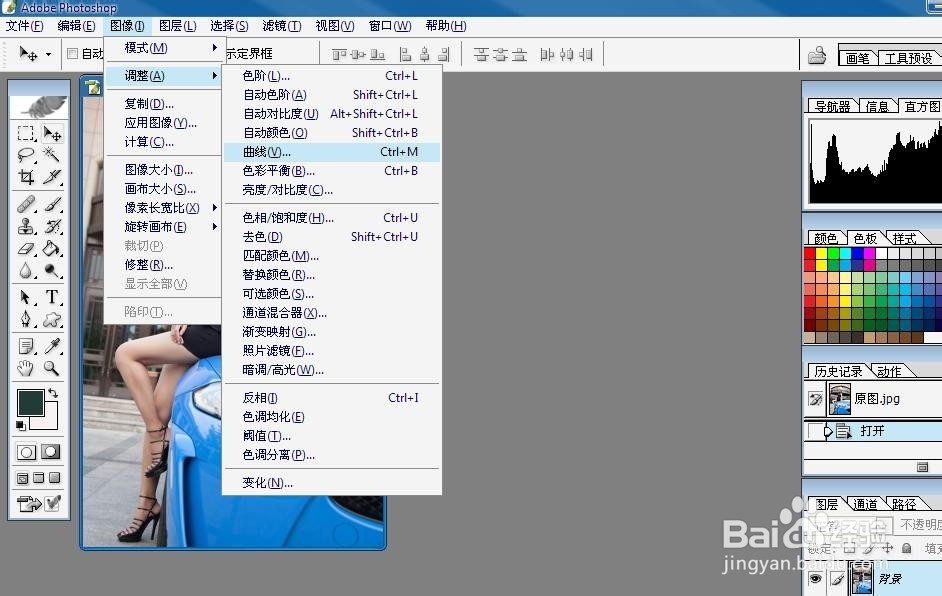
2、点击“图像”--“调整”--“曲线”,打开曲线对话框,如下图。
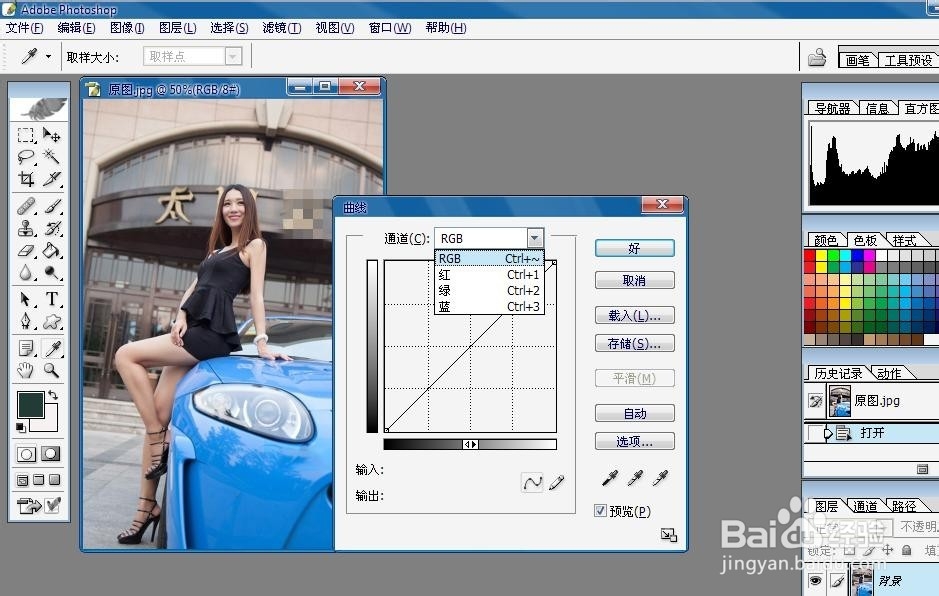
3、在通道中选择要调整的通道,如下图。
4、选中通道里的画笔工具,点击图片要调整的区域,这时在直线上会出现相应的控制点,如下图。

5、每点击一次图片就会有一个相应的控制点,点好后,我们点击通道的曲线工具,在直线上会出现刚刚选择好的控制点,如下图。
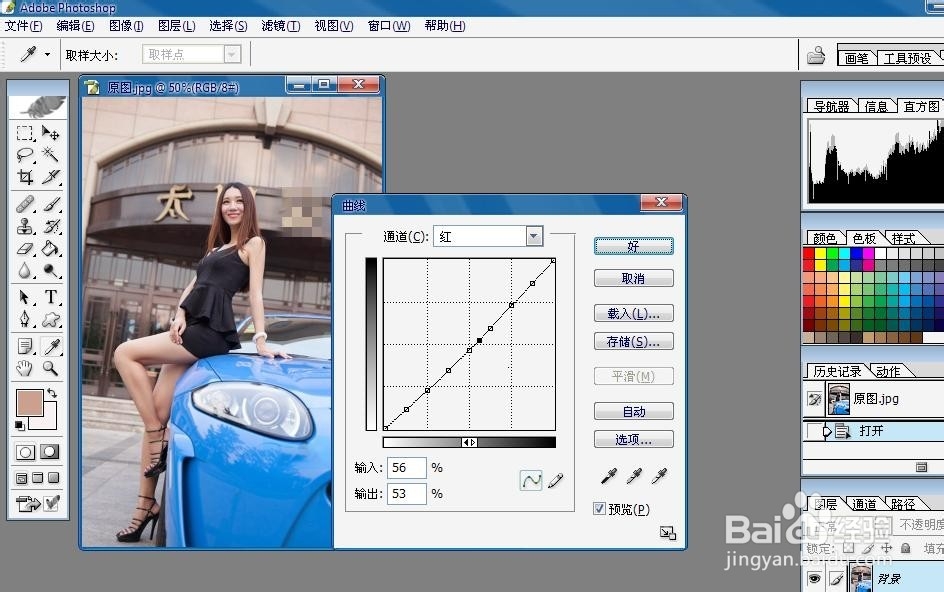
6、拉动直线,我们可以调整图片相应区域,如下图 。调整好后,点击好按钮确认。
时间:2026-04-22 11:13:55
1、打开照片,如下图。
2、点击“图像”--“调整”--“曲线”,打开曲线对话框,如下图。
3、在通道中选择要调整的通道,如下图。
4、选中通道里的画笔工具,点击图片要调整的区域,这时在直线上会出现相应的控制点,如下图。
5、每点击一次图片就会有一个相应的控制点,点好后,我们点击通道的曲线工具,在直线上会出现刚刚选择好的控制点,如下图。
6、拉动直线,我们可以调整图片相应区域,如下图 。调整好后,点击好按钮确认。
