Win10 中 Defender 防病毒软件的脱机扫描怎么用

 时间:2026-02-13 20:23:15

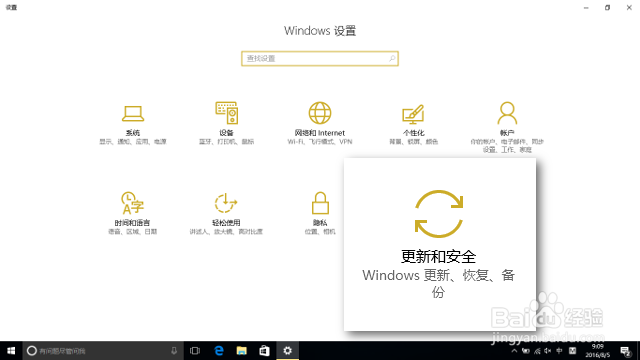
1、进入设置,点击“更新和安全”,访问安全设置页面。
Win10 中 Defender 防病毒软件的脱机扫描怎么用

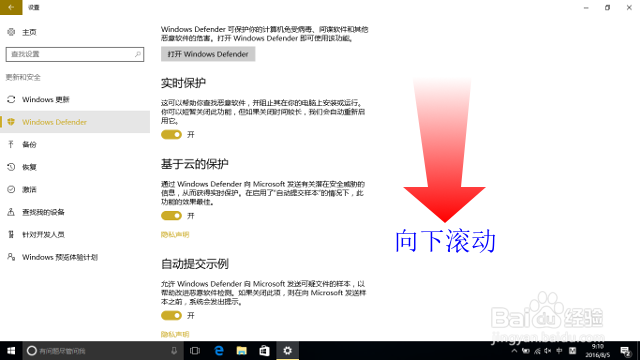
2、在接下来的界面中,在左侧的导航栏中点击 Windows Defender 项目,右侧即显示其相关设置项;在右侧继续向下滚动。
Win10 中 Defender 防病毒软件的脱机扫描怎么用

3、滚动到最底部,可以看到 Windows Defender Offline 项目,这时点击其中的“脱机扫描”按钮,计算机即会自动重新启动。

Win10 中 Defender 防病毒软件的脱机扫描怎么用

4、重新启动后,Windows 10 自动启动 Windows Defender Offline,准备开始脱机扫描。

Win10 中 Defender 防病毒软件的脱机扫描怎么用

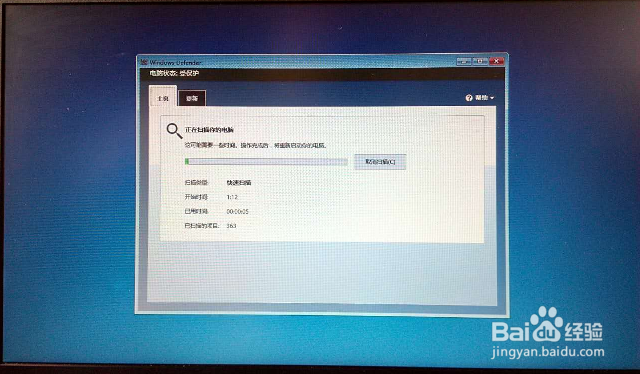
5、经过启动进程,Windows Defender Offline 窗口出现,开始对计算机上的文件项目进行扫描。
Win10 中 Defender 防病毒软件的脱机扫描怎么用

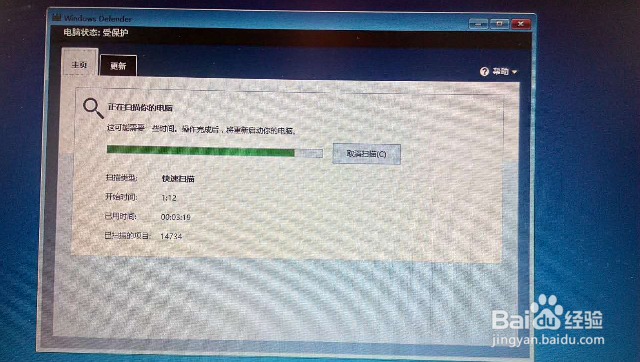
6、由于脱机扫描是在重新启动后进行,这时没有进入桌面,相关的服务也没有启动,因此扫描速度相较在桌面环境下,更快一些;由于没有其他程序的干扰,因此扫描得也更彻底一些。
Win10 中 Defender 防病毒软件的脱机扫描怎么用

  • 《实况足球2013》操作技巧教程
  • 如何发布项目?
  • 驻车柴油暖风机故障,求高手指导!柴暖嘀嘀响四声是啥意思
  • Windows2008怎么添加4TB大硬盘
  • USB无线上网卡老是断网怎么办
  • 热门搜索
    松下冰箱质量怎么样 驾照扣分周期怎么算 怎么买汽车保险 胃胀是什么原因 光明家具怎么样 mg面膜怎么样 我国的根本制度是什么 mac是什么意思 蚯蚓的生活习性 学校生活作文