VMware如何配置网络(VMnet8、NAT模式)

 时间:2026-04-22 05:25:21

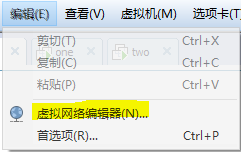
1、首先需要打开虚拟网络编辑器

在虚拟机的标题上,选择编辑、网络编辑器
VMware如何配置网络(VMnet8、NAT模式)

2、授权

修改虚拟网络,涉及到虚拟网卡,属于设备,相当于对实体win操作,需要授权

点击右边的更改设置,完成授权

VMware如何配置网络(VMnet8、NAT模式)

3、选择VM8网卡

VM0是桥接,直接连接物理路由器的

VM1是主机模式,无法连接外网

VMware如何配置网络(VMnet8、NAT模式)

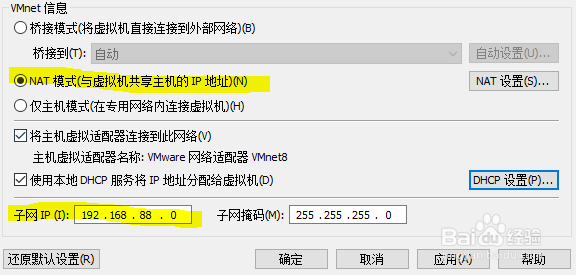
4、选择NAT模式,然后设置一个子网

通常来说是192.168.xx.0,xx的范围0-254

不要与现有子网相同就可以了,比如路由器是192.168.0,那么xx除了0,其他的都可以
VMware如何配置网络(VMnet8、NAT模式)

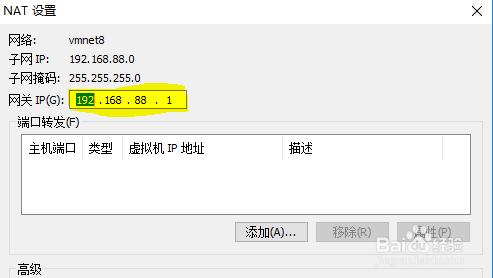
5、设置网关

网关一般把子网后面改为1就可以了

VMware如何配置网络(VMnet8、NAT模式)

VMware如何配置网络(VMnet8、NAT模式)

6、子网掩码

默认是255.255.255.0,这个不用改

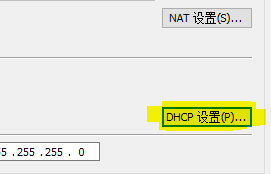
7、DHCP设置

一般来说,就是设置IP地址池,一般来说就1-254,但是路由器的习惯一般都是100-254,这个根据个人是否有强迫症来设置
VMware如何配置网络(VMnet8、NAT模式)

VMware如何配置网络(VMnet8、NAT模式)

  • 由于目标计算机积极拒绝,无法连接。
  • 怎么打开Win10高级系统设置
  • Windows如何删除还原点
  • js如何使弹框实现换行
  • 打开命令提示符的多种方法
  • 热门搜索
    漳州旅游攻略 dnf搬砖攻略 小孩眼睛近视怎么办 奇迹暖暖搭配师联盟攻略 中华恐龙园攻略 鞋带怎么系在里面 帝王攻略 zoey怎么读 电脑网速慢怎么办 牵牛花怎么折