Excel降序排列怎么操作

 时间:2026-02-14 18:49:48

1、选择单元格

打开Excel文档,按住鼠标左键选中需要降序排列的单元格。

Excel降序排列怎么操作

2、点击排序

点击开始菜单中排序图标右侧小三角。

Excel降序排列怎么操作

3、选择降序

选择弹出小页面的降序选项,即可实现Excel降序排列。

Excel降序排列怎么操作

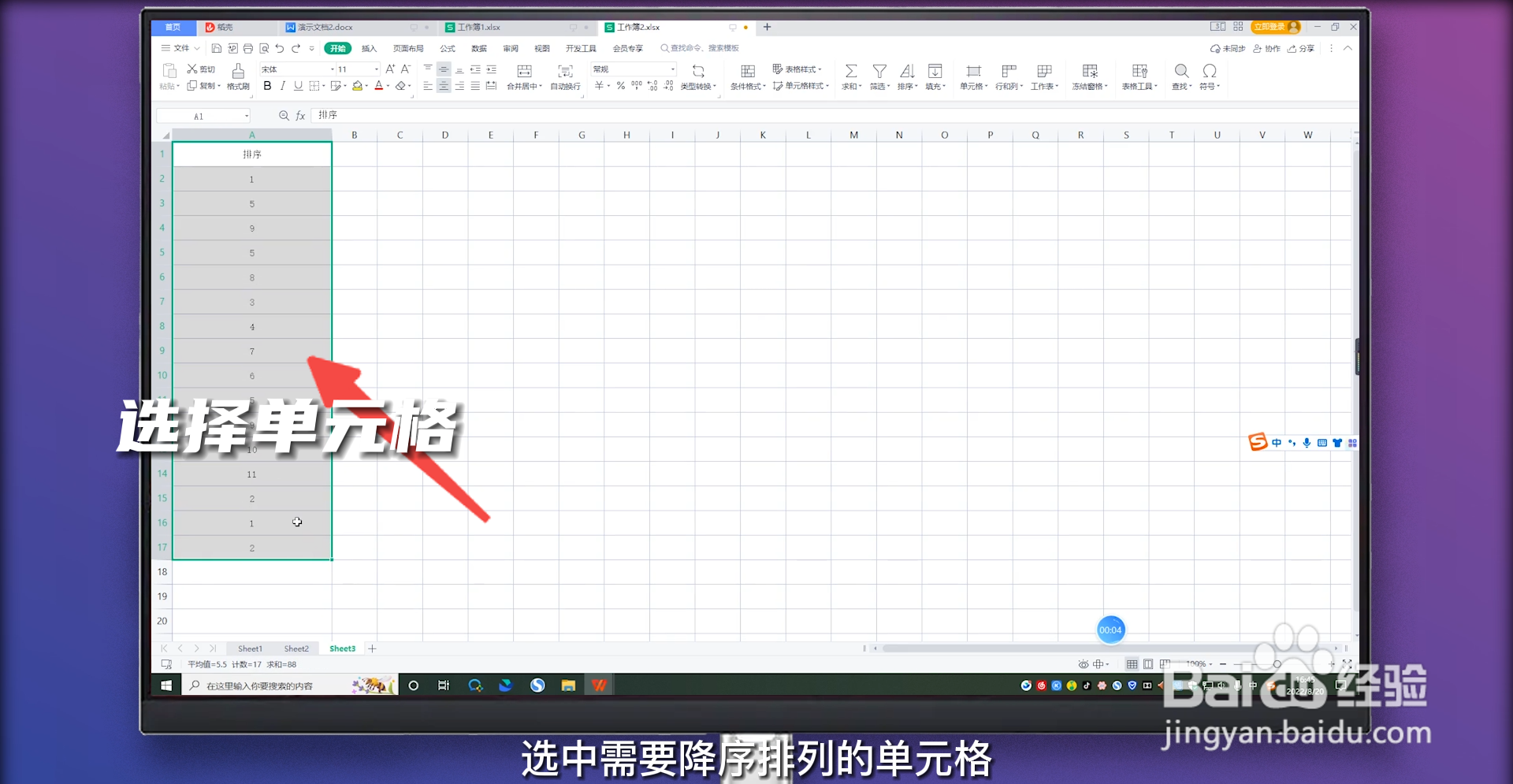
1、选择单元格

打开Excel文档,按住鼠标左键选中需要降序排列的单元格。
Excel降序排列怎么操作

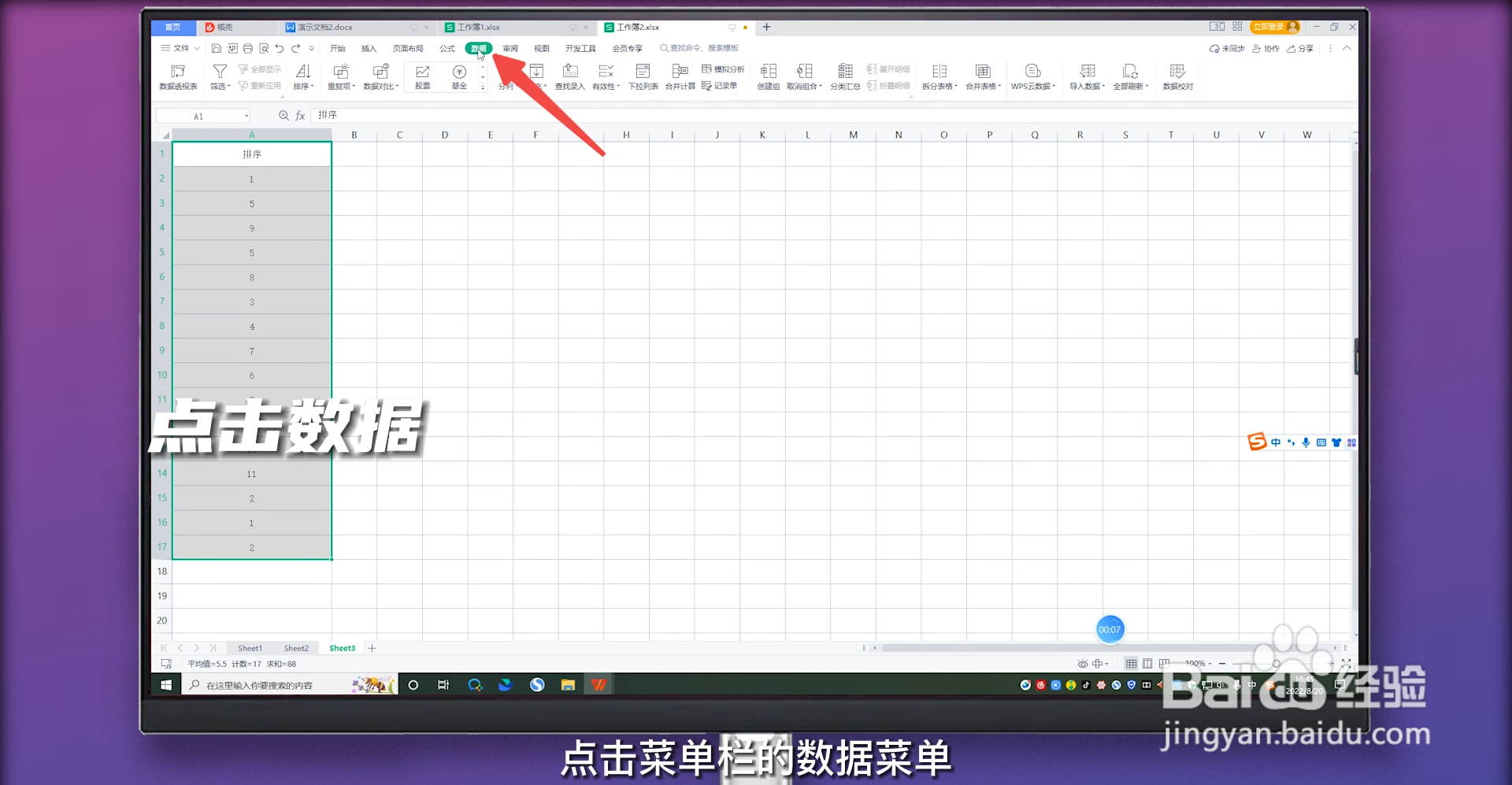
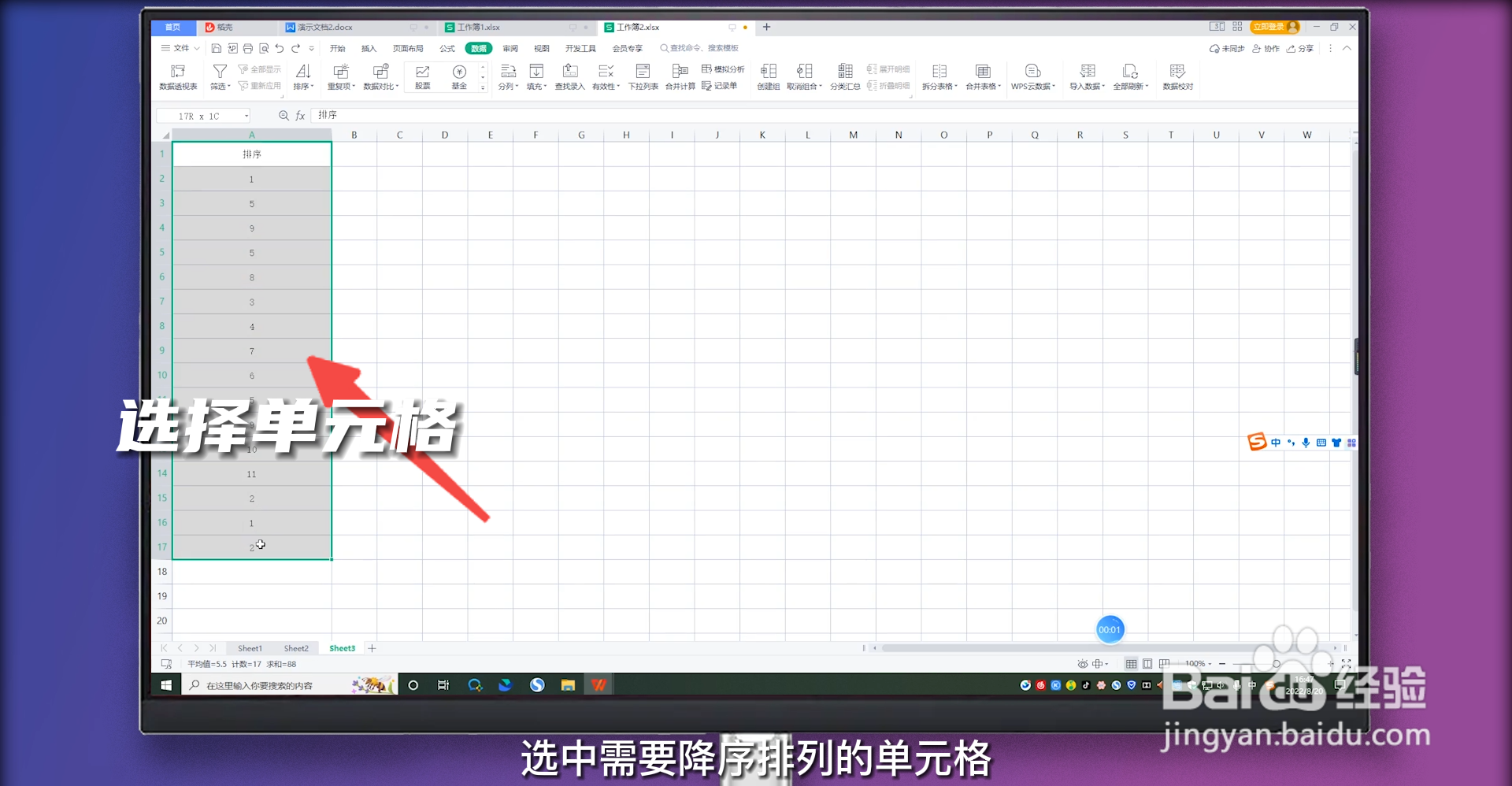
2、点击数据

点击菜单栏的数据菜单。

Excel降序排列怎么操作

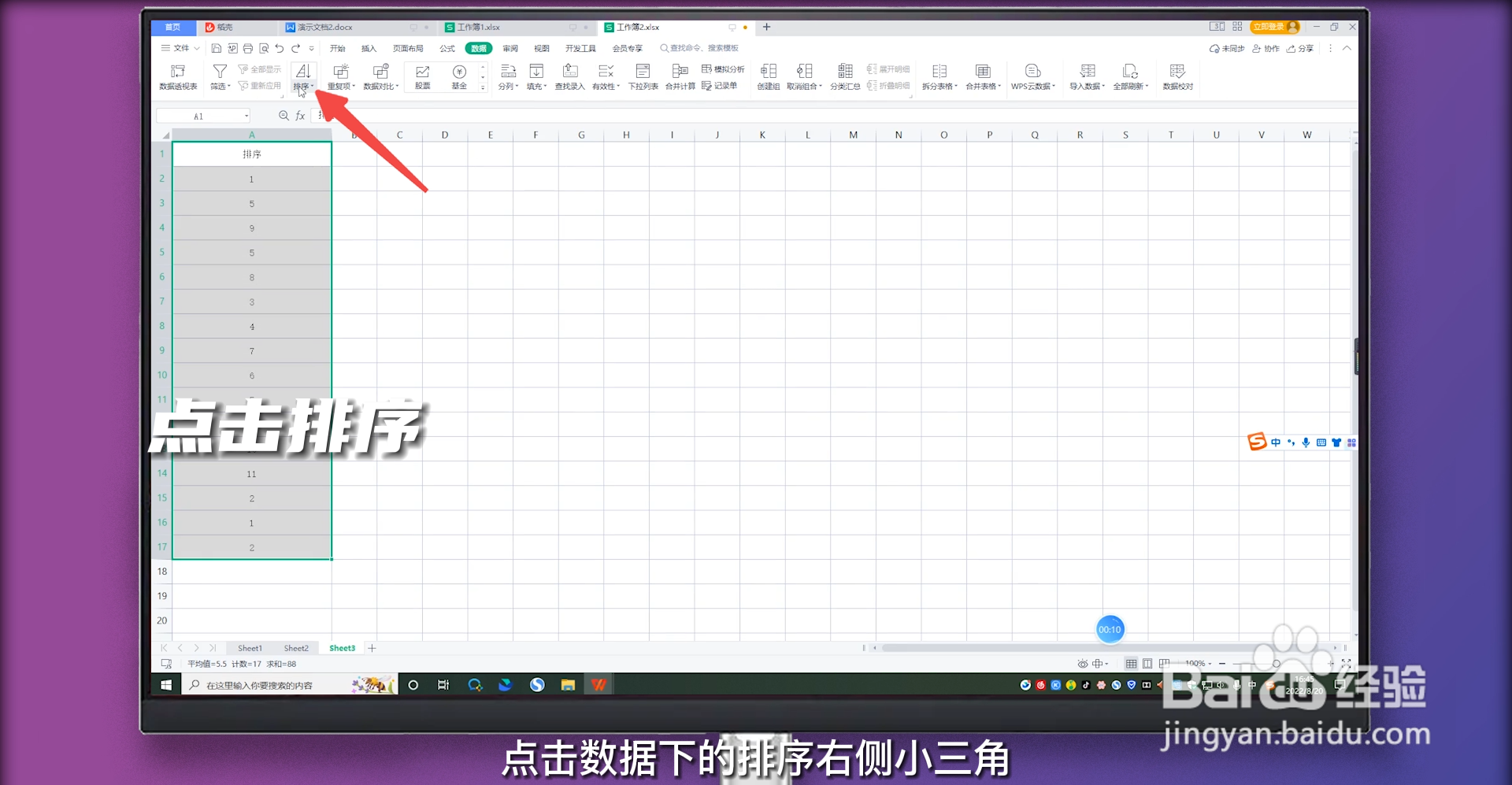
3、点击排序

点击数据下的排序右侧小三角。

Excel降序排列怎么操作

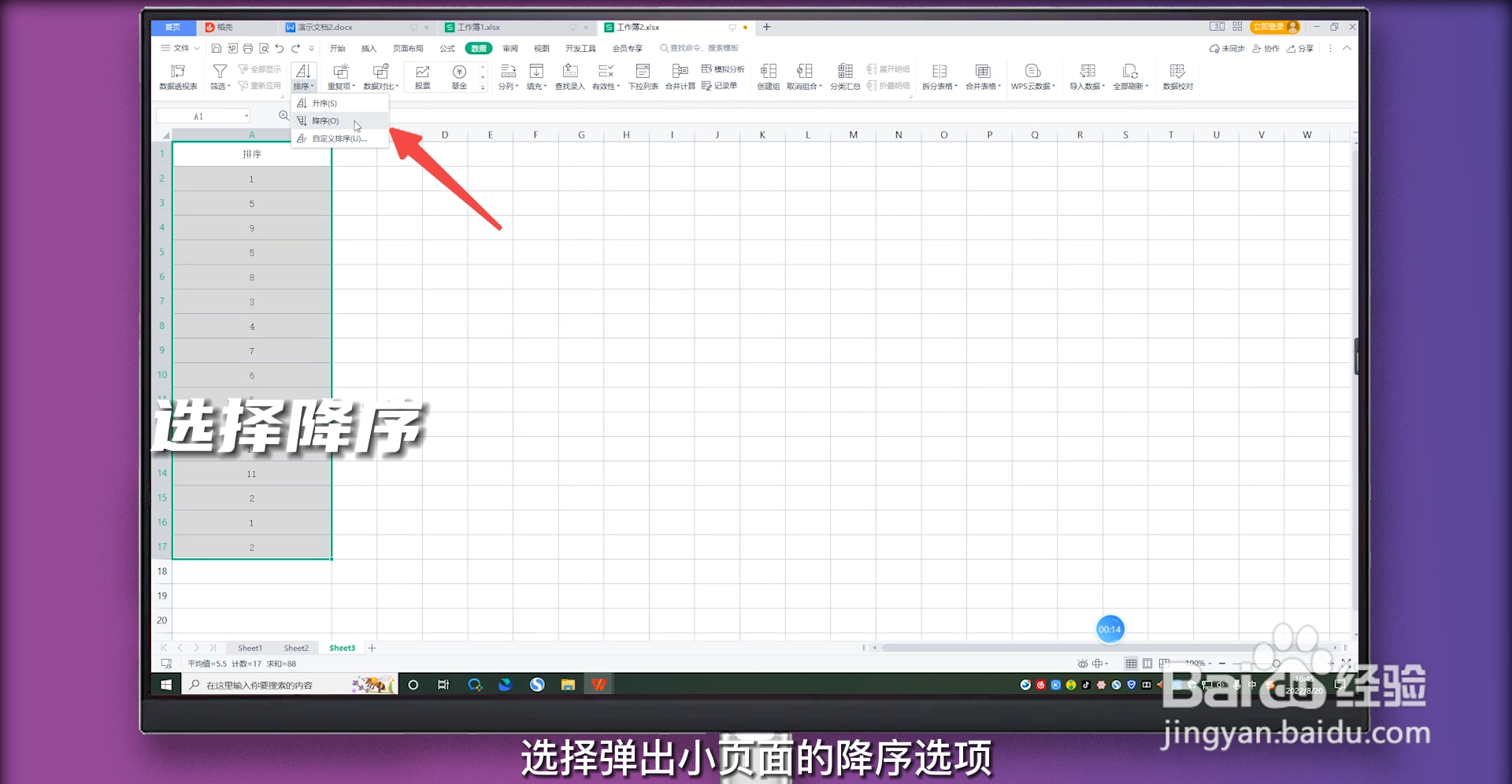
4、选择降序

选择弹出小页面的降序选项,即可实现Excel降序排列。

Excel降序排列怎么操作

1、选择单元格

打开Excel文档,按住鼠标左键选中需要降序排列的单元格。
Excel降序排列怎么操作

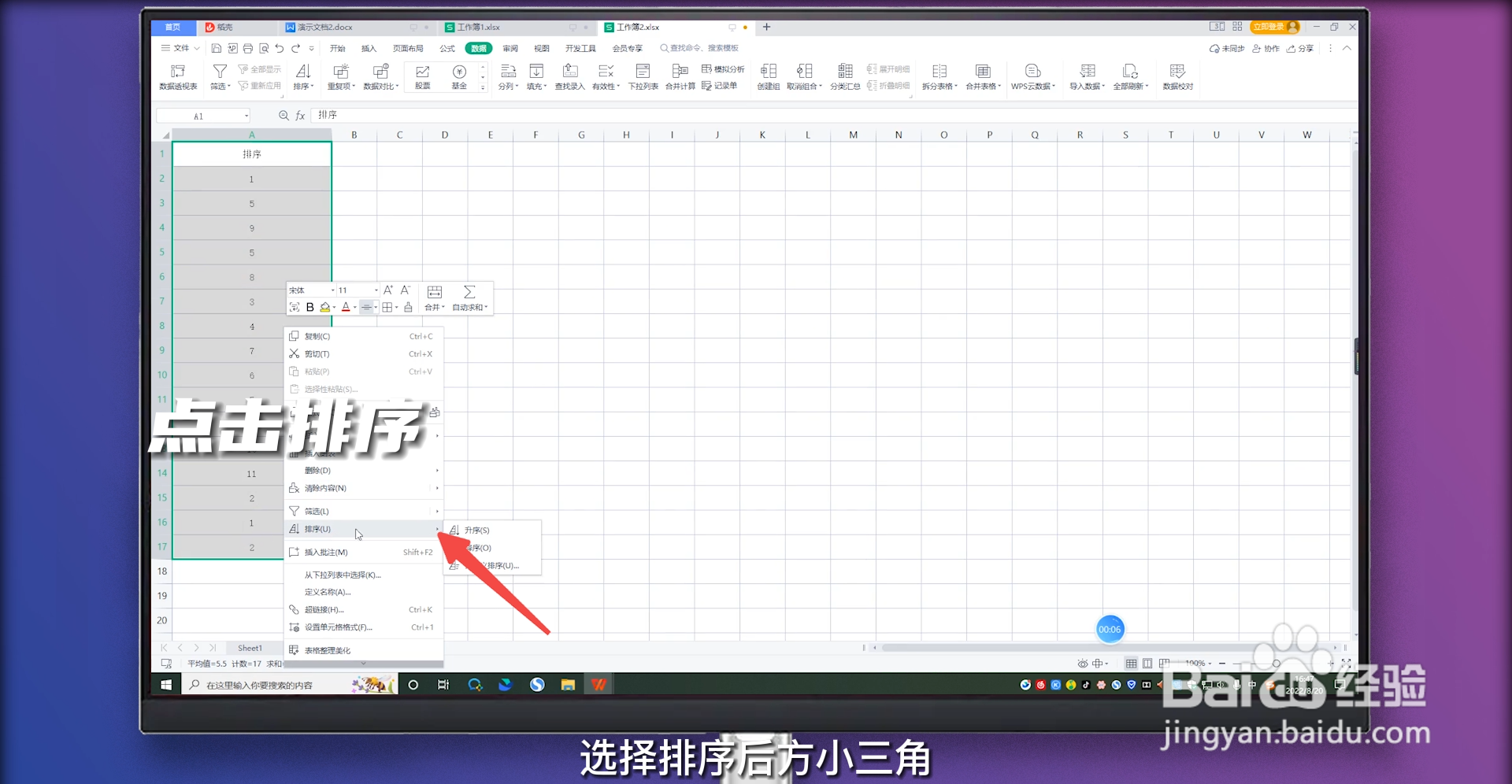
2、点击排序

点击鼠标右键,选择排序后方小三角。

Excel降序排列怎么操作

3、选择降序

选择弹出小页面的降序选项,即可实现Excel降序排列。

Excel降序排列怎么操作

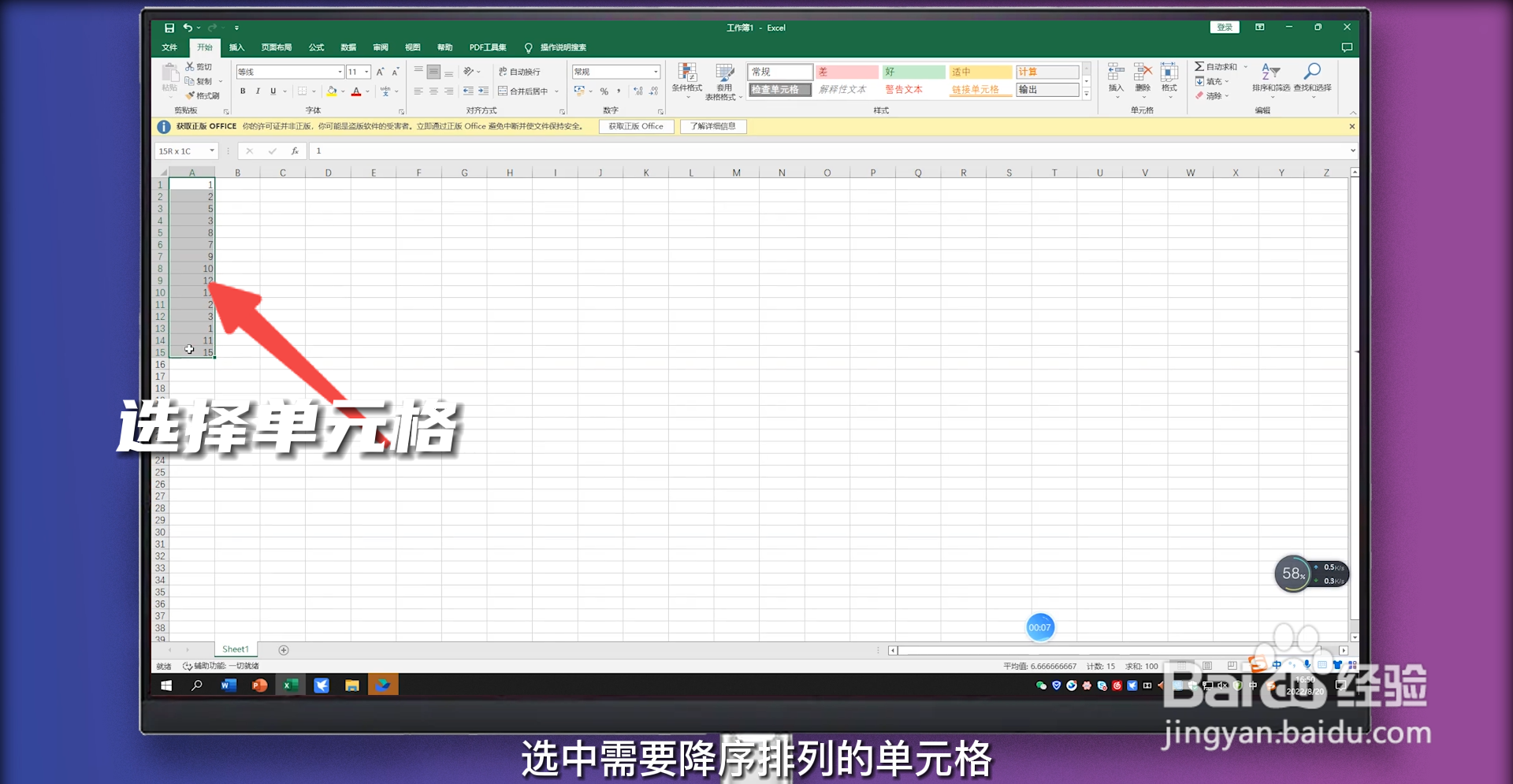
1、选择单元格

打开Excel文档,按住鼠标左键选中需要降序排列的单元格。
Excel降序排列怎么操作

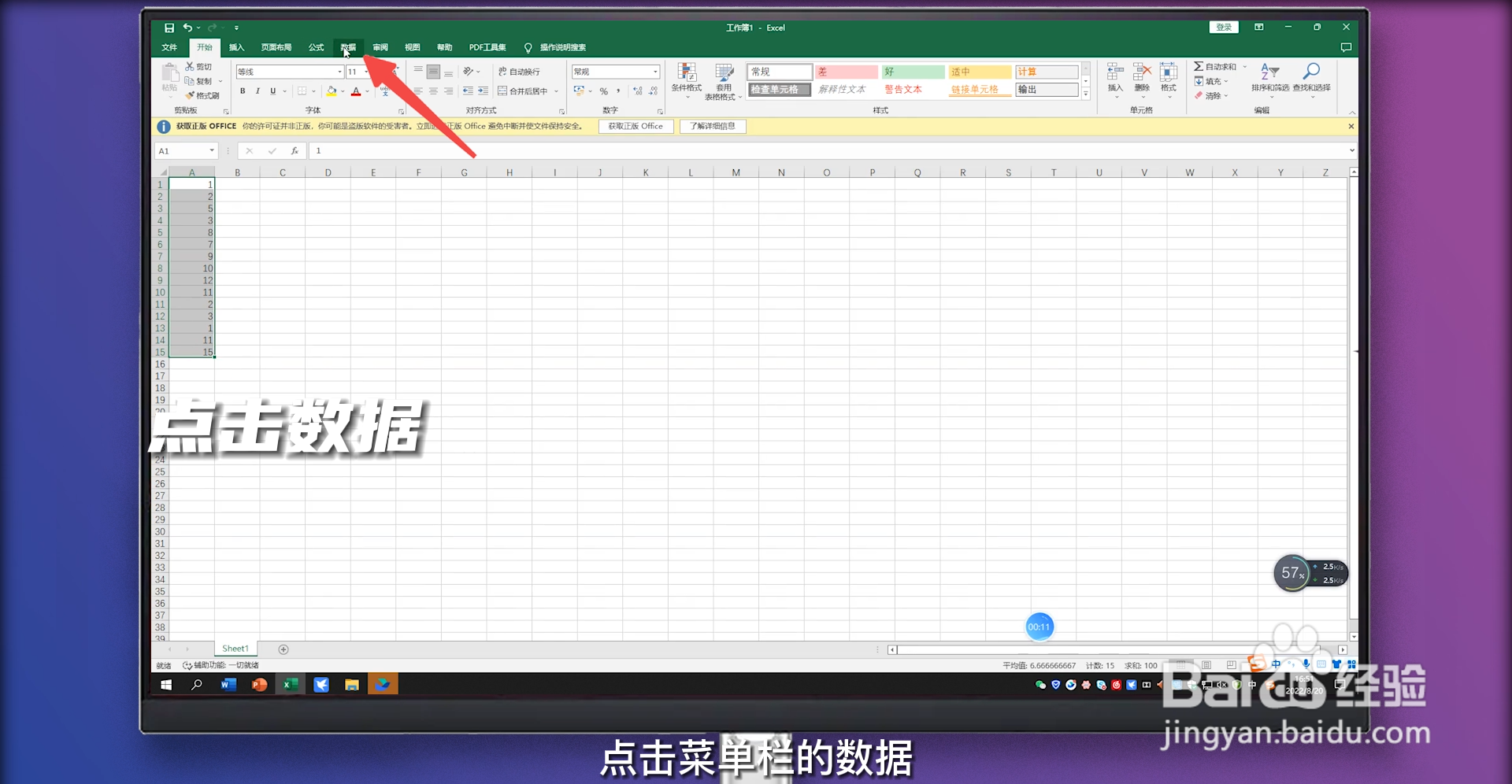
2、点击数据

点击菜单栏的数据。

Excel降序排列怎么操作

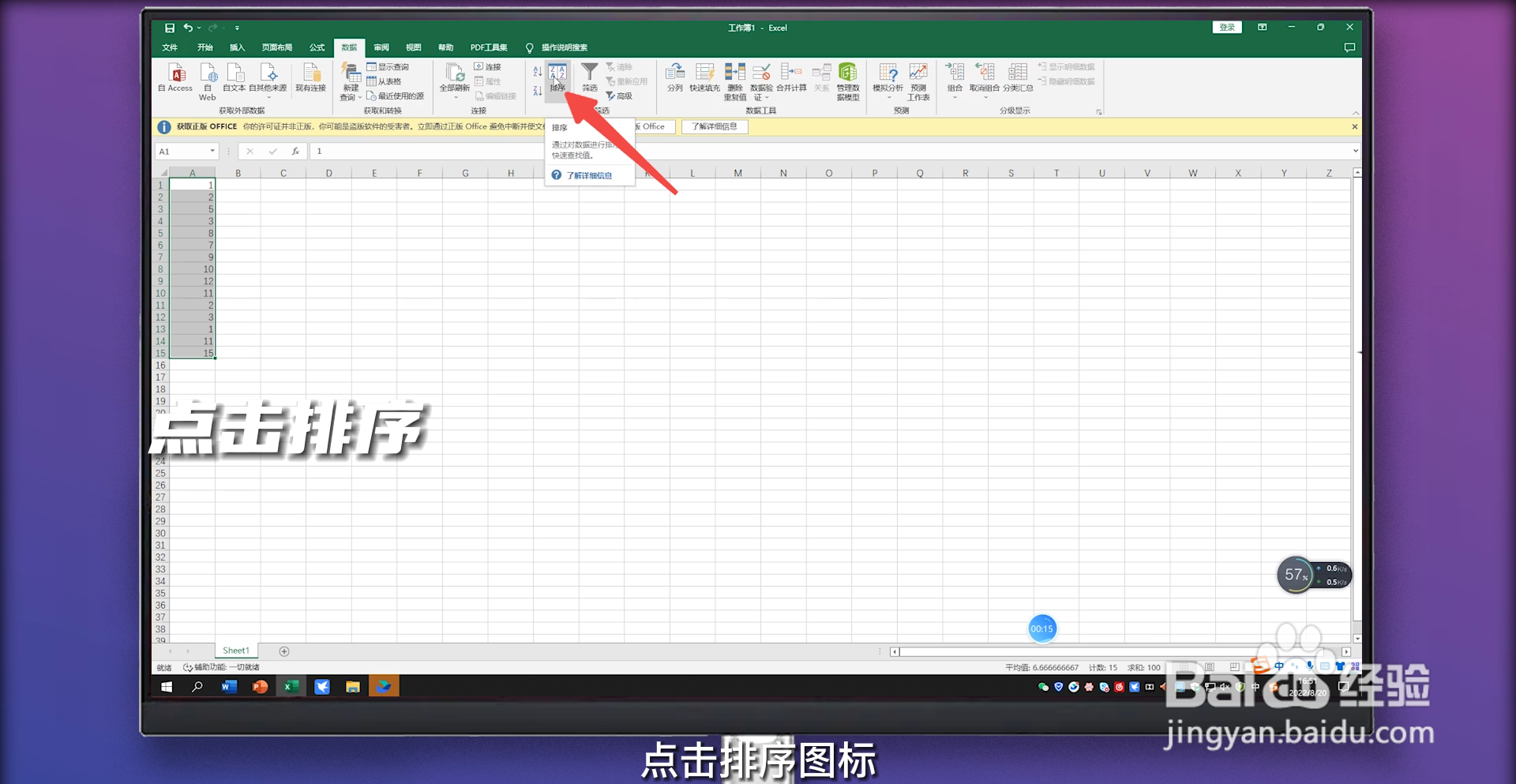
3、点击排序

点击排序图标。

Excel降序排列怎么操作

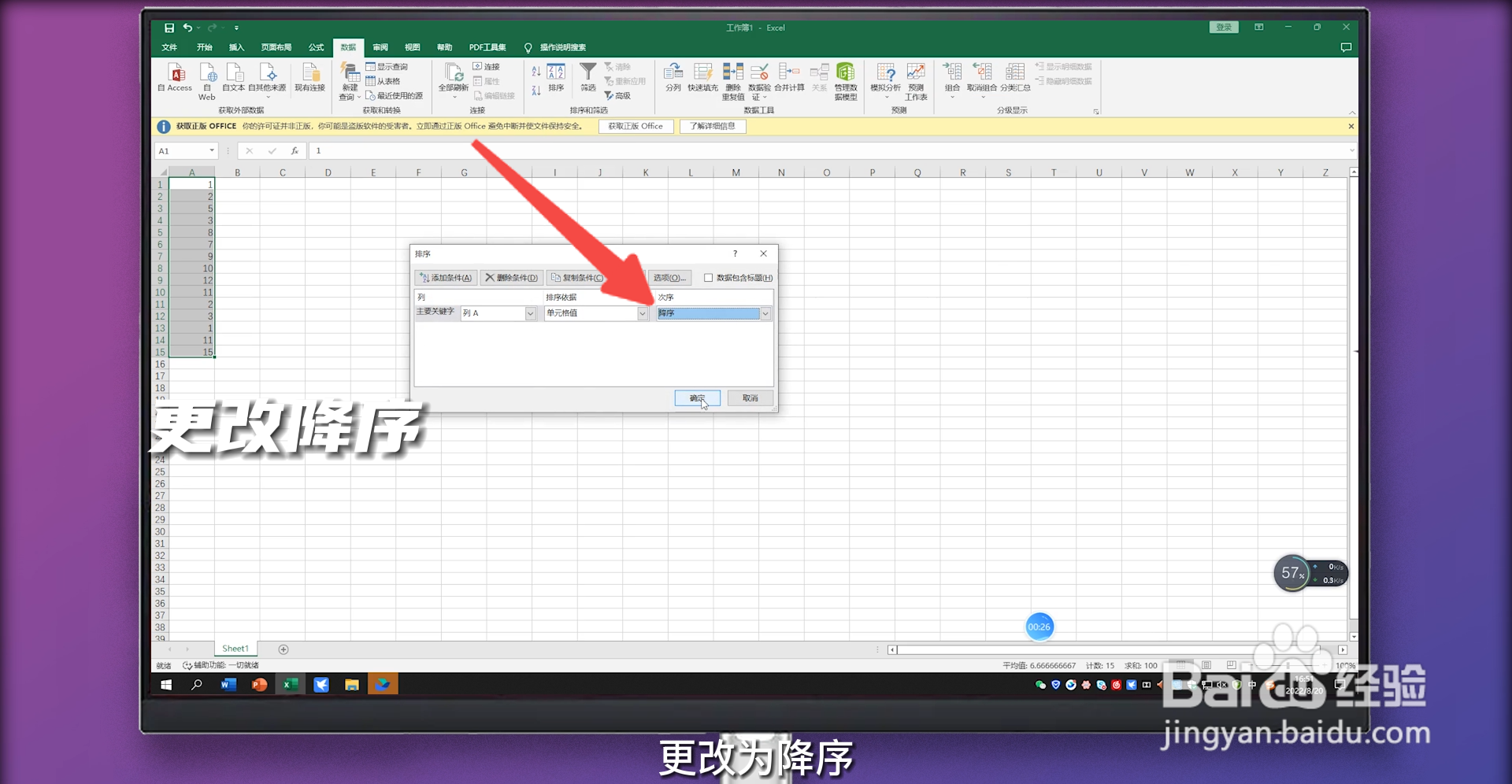
4、更改降序

在弹出小页面,点击次序下拉按钮,更改为降序。

Excel降序排列怎么操作

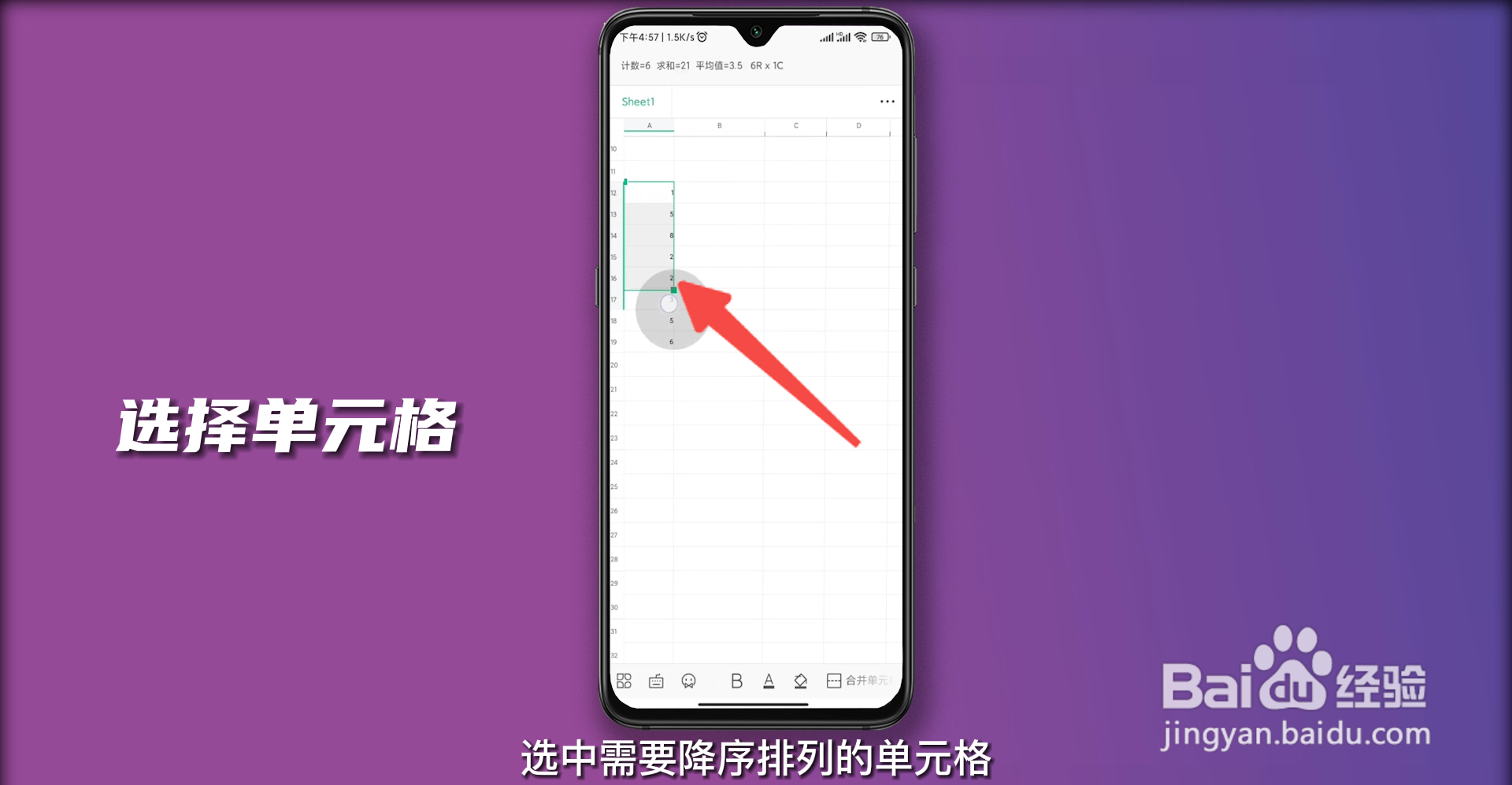
1、选择单元格

打开手机上的Excel表格,选中需要降序排列的单元格。

Excel降序排列怎么操作

2、点击工具

点击左下角的工具图标。

Excel降序排列怎么操作

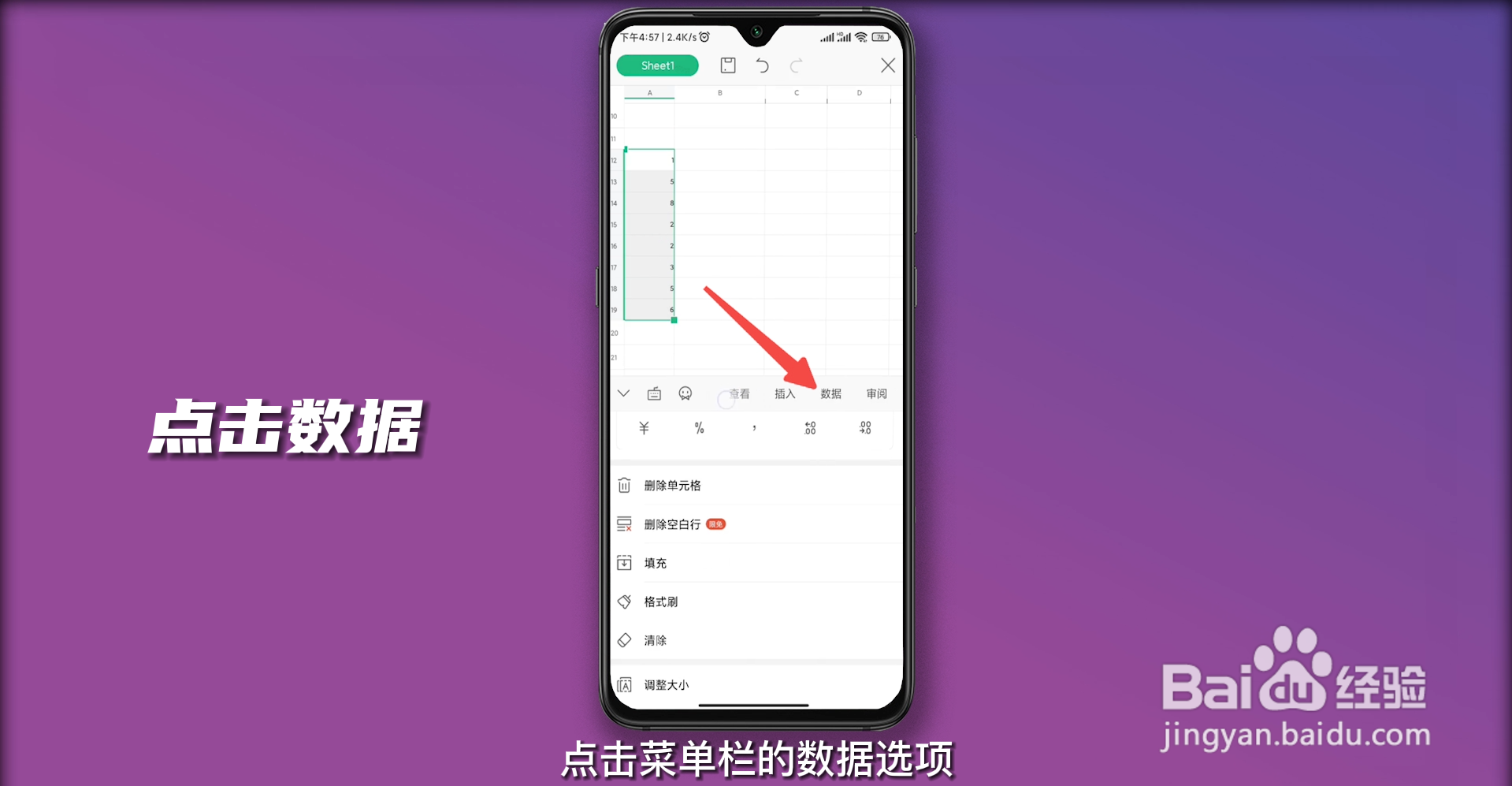
3、点击数据 

点击菜单栏的数据选项。

Excel降序排列怎么操作

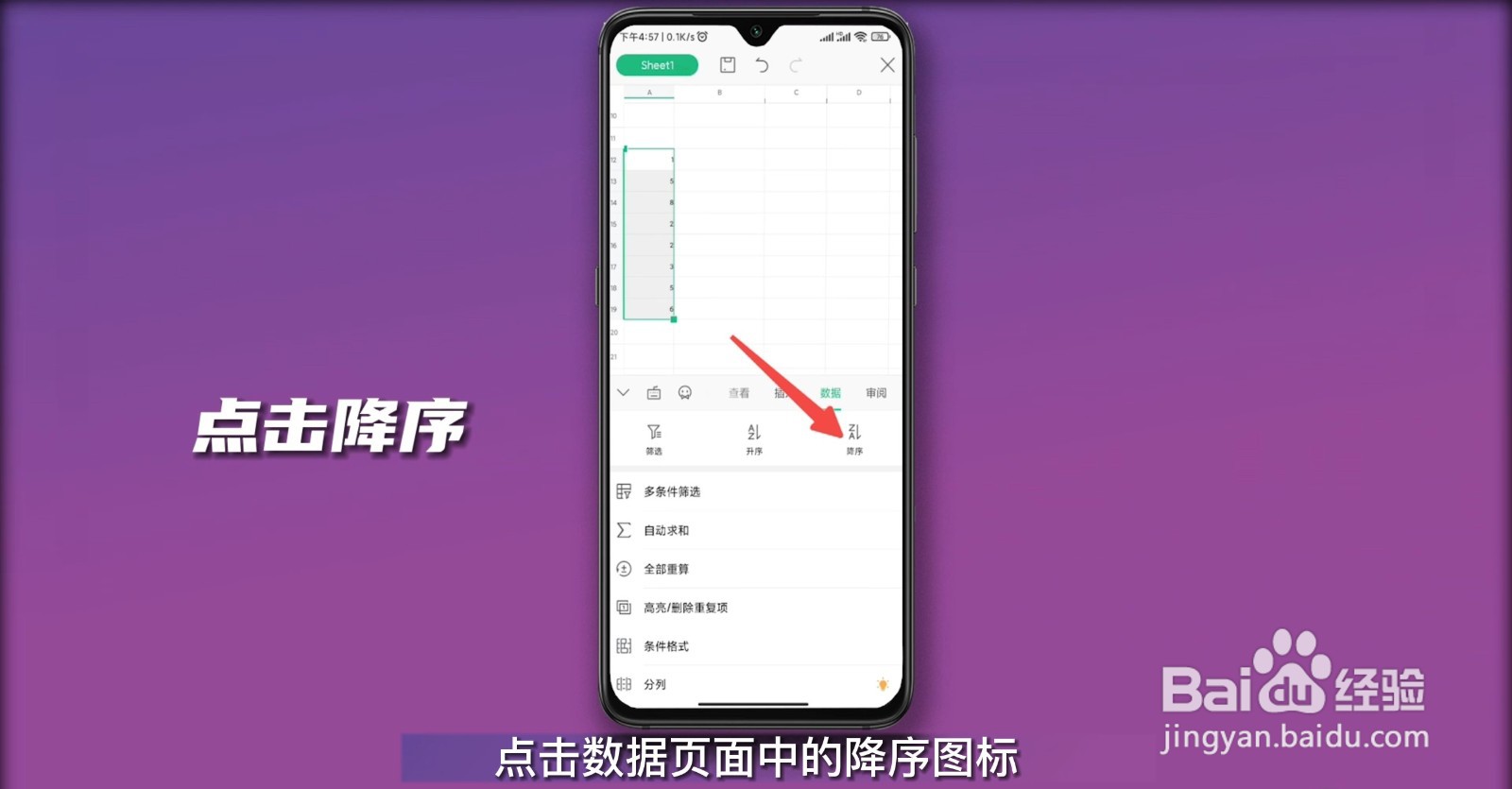
4、点击降序

点击数据页面中的降序图标。

Excel降序排列怎么操作

  • excel怎么降序排列
  • 在Excel中如何对数据进行降序排列?
  • excel表格中如何对数据进行降序排序
  • Excel降序排列怎么操作
  • excel降序排列怎么操作
  • 热门搜索
    个人说明大全 onenote怎么用 惠普怎么样 沃尔沃v40怎么样 牛简笔画图片大全 微博达人图标怎么点亮 环保广告语大全 日本名字大全 粘米粉的做法大全 毛衣编织大全