Windows10家庭中文版如何提升到管理员账户?

 时间:2026-02-12 13:19:57

1、首先,我们右击此电脑,点击管理。如图所示:

Windows10家庭中文版如何提升到管理员账户?

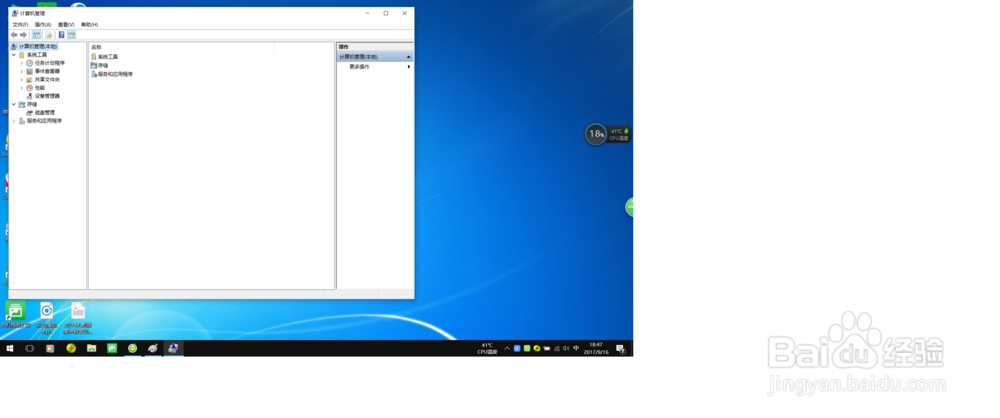
2、进入到计算机管理这个页面,如图所示:

Windows10家庭中文版如何提升到管理员账户?

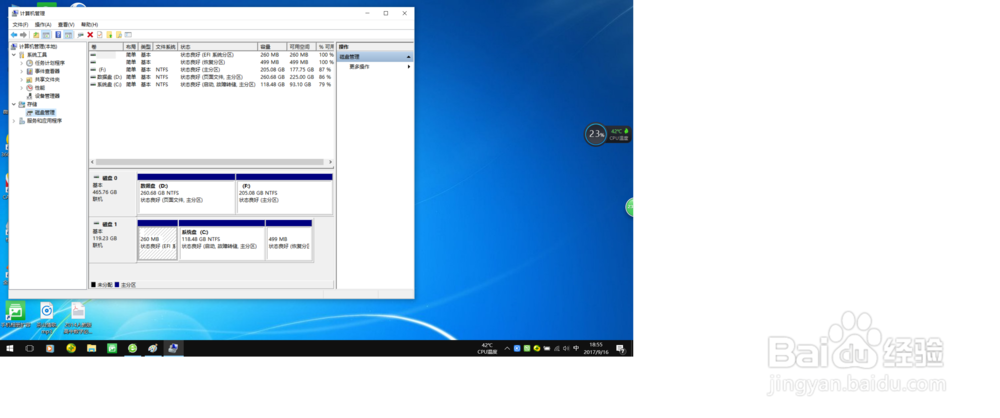
3、发现电脑中并没有开启管理员账户的选项,只有磁盘管理选项卡,如图所示:

Windows10家庭中文版如何提升到管理员账户?

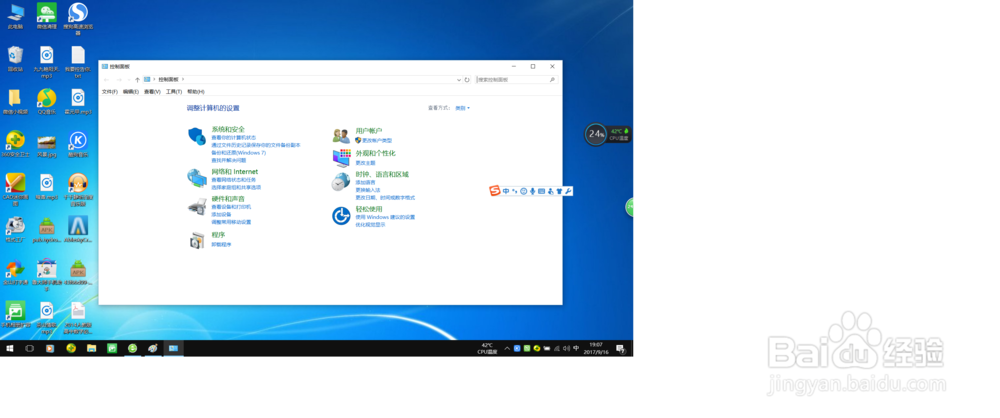
4、同理,在控制面板的用户账户选项卡里并没有获得管理员权限这个选项,如图所示:

Windows10家庭中文版如何提升到管理员账户?

5、这难道没有一点方法吗?别急,我有办法:

1、其实,这个问题可以用两种方法解决:控制面板法和运行法。

2、我们来试试控制面板法,步骤如下:

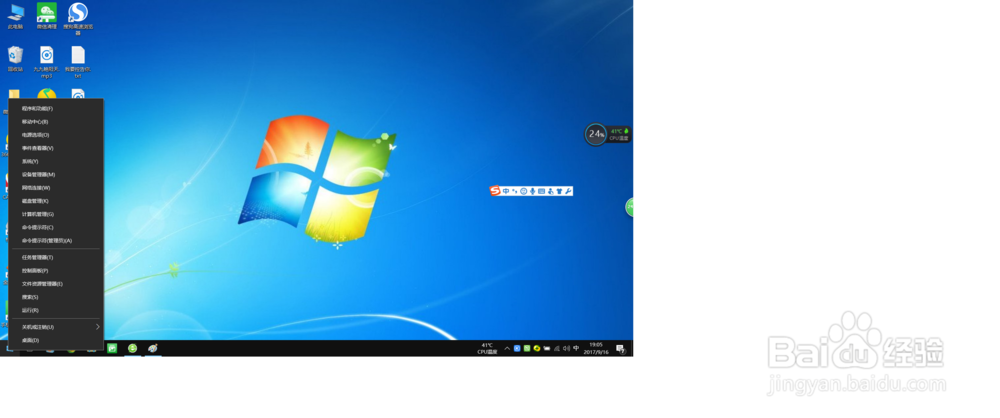
3、首先,用鼠标右键,从弹出的选项中选择控制面板,如图所示:
Windows10家庭中文版如何提升到管理员账户?

4、打开控制面板后,选择用户账户,如图所示:

Windows10家庭中文版如何提升到管理员账户?

5、我们只能看到一个账户,还要继续点。

Windows10家庭中文版如何提升到管理员账户?

6、在弹出的菜单里选择更改账户类型。

Windows10家庭中文版如何提升到管理员账户?

7、终于看到有一个选项。这不正是我们要搞的账户吗?

8、选择管理员选项就完成了。

Windows10家庭中文版如何提升到管理员账户?

9、点击确定,退出控制面板。

10、这样可以将账户设置为管理员账户了。

1、有时,我们发现第一种方法已经对有些电脑不管用了,那是什么原因呢?下面,我通过摸索,总结出来了第二种方法,供有需要的朋友参考。请看下面的步骤:

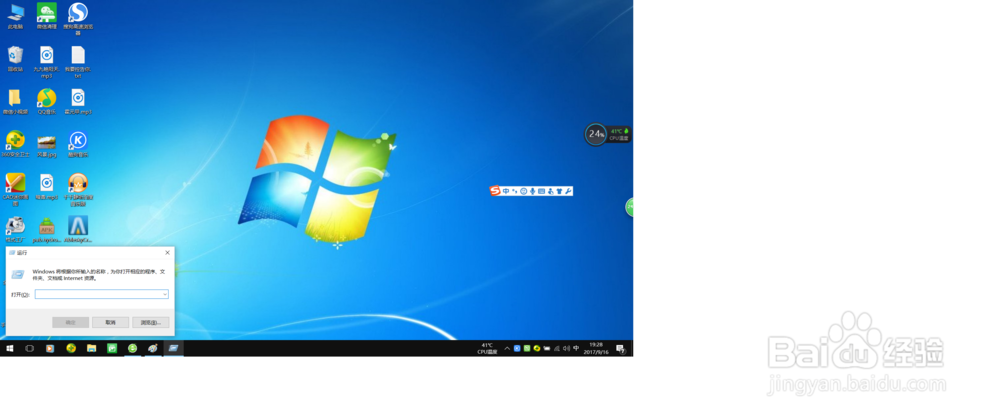
2、首先,按下“windows+r”组合键,打开运行、
Windows10家庭中文版如何提升到管理员账户?

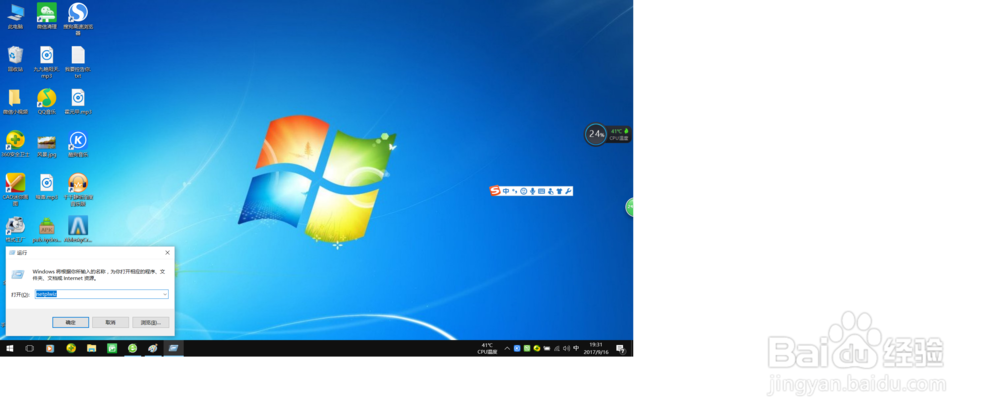
3、输入高级用户账户面板的命令:netplwiz或者control userpassword2
Windows10家庭中文版如何提升到管理员账户?

4、打开,我们先把要使用本机,用户必须要输入账号和密码这个复选框勾上,有电脑出现管理员账户变灰就是这个原因。

Windows10家庭中文版如何提升到管理员账户?

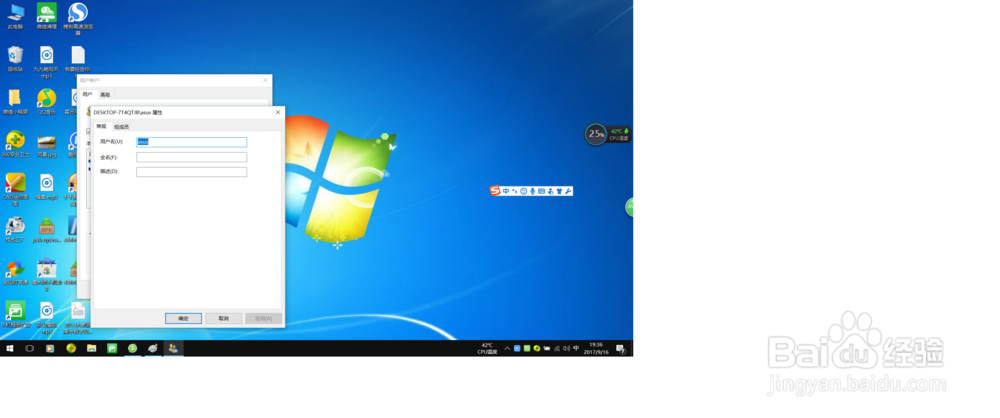
5、单击,点击属性。

Windows10家庭中文版如何提升到管理员账户?

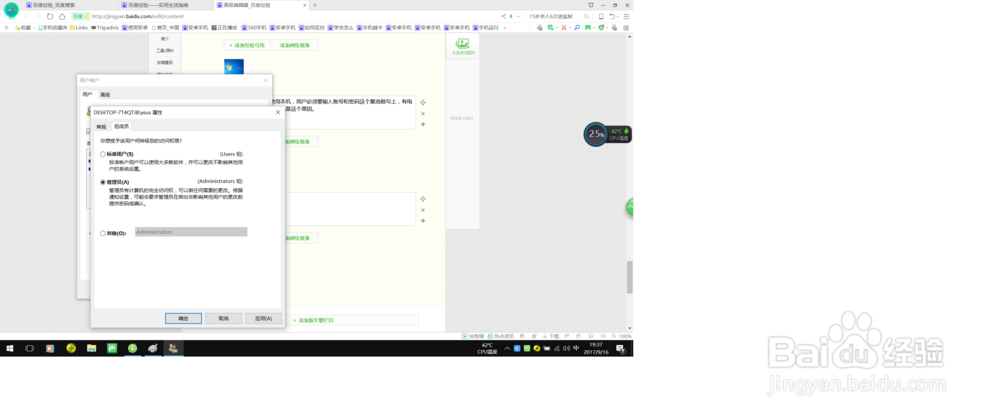
6、我们可以看到三个选项,最后选择管理员账户就可以了。

Windows10家庭中文版如何提升到管理员账户?

7、点击确定,注销电脑,应用此设置。

  • 用nero软件制作Windows7系统ISO文件
  • Win10专业版怎么切换开始菜单样式
  • SQL2008.sa'登录失败(错误18456)图文解决方法
  • Win10怎么样修改注册表加快桌面图标的刷新速度
  • 电脑蓝屏代码0x000000d1
  • 热门搜索
    老年旅游 乌镇旅游攻略 郑州旅游景点 无聊时怎么办 郑州方特梦幻王国攻略 娄底旅游 沙县旅游 亚马逊客服怎么联系 孕妇可以吃杏子吗 旅游管理论文