WPS表格技巧—如何利用WPS表格实现数据分组

 时间:2026-04-26 17:31:45

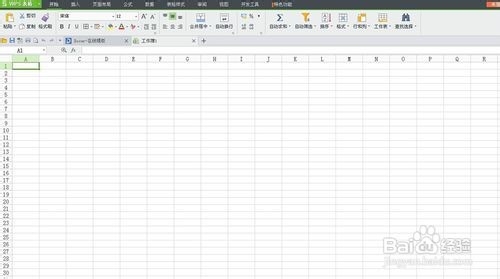
1、首先启动桌面上的excel

WPS表格技巧—如何利用WPS表格实现数据分组

2、打开文档

WPS表格技巧—如何利用WPS表格实现数据分组

3、下面我们就来给大家讲讲如何利用WPS表格实现数据分组,首先,我们打开一张表作为范例,如表1

表 1
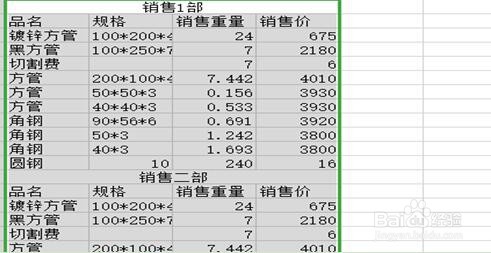
WPS表格技巧—如何利用WPS表格实现数据分组

4、像这样一张表格我们就可以利用WPS表格中的分组功能,让数据更据有条理性。首先,我们选中要分组的数据区域,然后选择数据菜单栏下的创建组按钮,系统会弹出一个创建组对话框,如表2

表 2
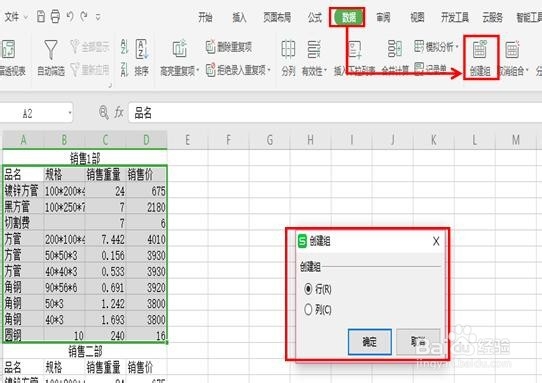
WPS表格技巧—如何利用WPS表格实现数据分组

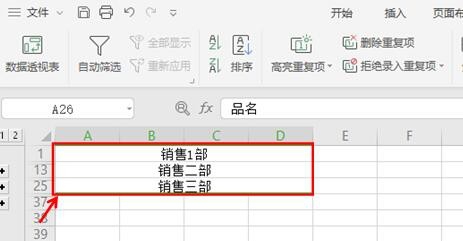
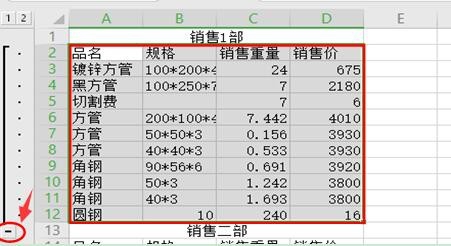
5、这个时候我们点击确定就可以了,创建完第一个组后,我们点击最左侧的减号关闭这个组的内容,如表3

表 3
WPS表格技巧—如何利用WPS表格实现数据分组

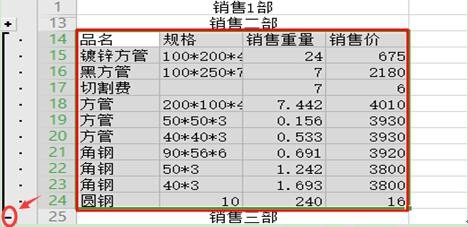
6、然后选中第二个要创建组的内容,点击数据菜单栏下的创建组按钮,确定后,同样用减号关闭二组的内容,如表4

表 4
WPS表格技巧—如何利用WPS表格实现数据分组

7、依次类推,创建第三组,第四组,所有的内容关闭后的效果如表5

表 5

WPS表格技巧—如何利用WPS表格实现数据分组

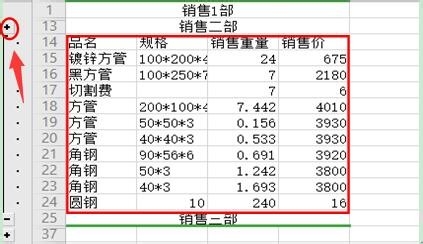
8、当我们想要看某个组的数据时,我们点击他们左边的加号键,就能调能该组的内容。如表6

表 6
WPS表格技巧—如何利用WPS表格实现数据分组

  • 如何对wps表格空白单元格填充值
  • 如何利用WPS中的Excel表格对数据进行分组
  • WPS如何利用WPS表格实现数据分组?
  • WPS怎么对数据做分类汇总计数
  • 在WPS中实现排列与组合的函数运算
  • 热门搜索
    泰拉瑞亚攻略 厦门嘉庚学院怎么样 狗吐黄水是怎么回事 吴用简介 大骨架女生穿衣搭配 我的世界火车怎么做 搭配 保定旅游攻略 赢壮简介 快穿攻略已婚男人h