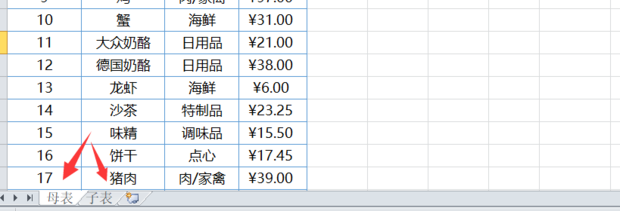
1、先建立了两个表,“母表”和“子表”来进行数据比对。
2、在D1单元格中输入=vlookup函数
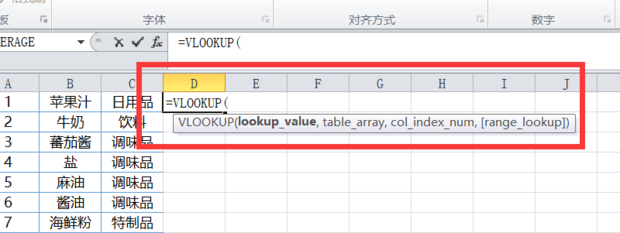
3、点击红框内的“fx”

4、弹出窗口如图
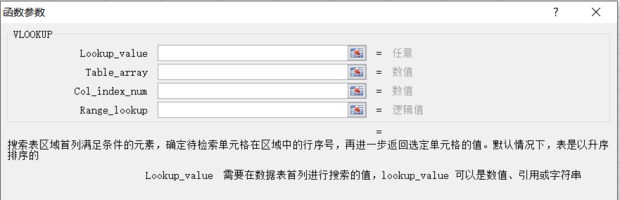
5、输入如图函数参数,第三列中“2”代表提取母表中第二列,若需要提取母表中第三列则输入“3”。再点击确定

6、在D1单元格中出现如图数据,即表明母表中有相应数据
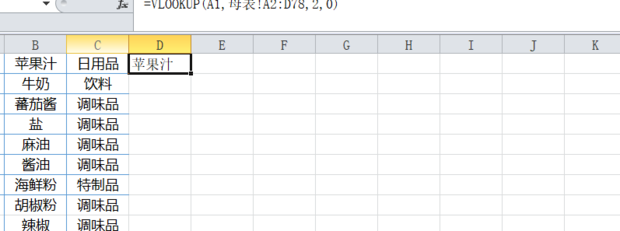
7、向下拉动进行填充,出现#N/A则表明母表中没有对应数据。

时间:2026-04-27 11:35:19
1、先建立了两个表,“母表”和“子表”来进行数据比对。
2、在D1单元格中输入=vlookup函数
3、点击红框内的“fx”
4、弹出窗口如图
5、输入如图函数参数,第三列中“2”代表提取母表中第二列,若需要提取母表中第三列则输入“3”。再点击确定
6、在D1单元格中出现如图数据,即表明母表中有相应数据
7、向下拉动进行填充,出现#N/A则表明母表中没有对应数据。
