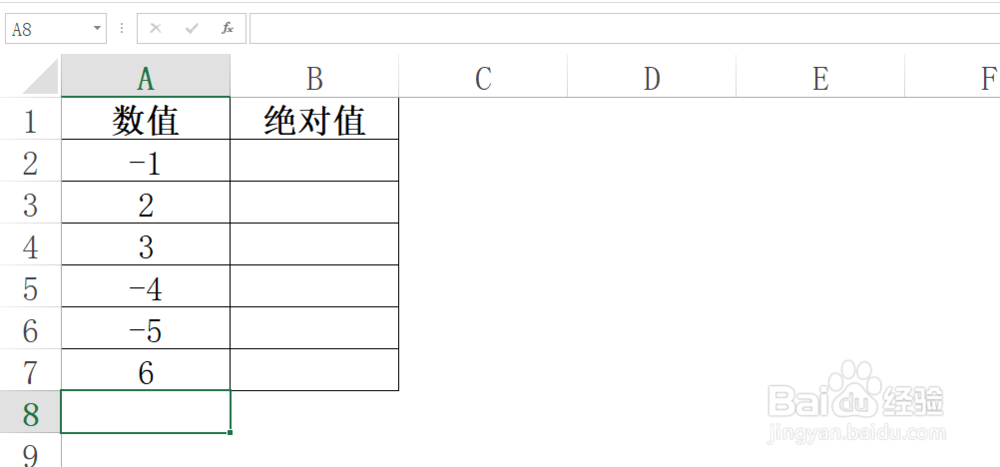
1、为了方便理解,教程以下列数据为例。
2、选择B2单元格。

3、在B2单元格中输入内容:=ABS(A2)
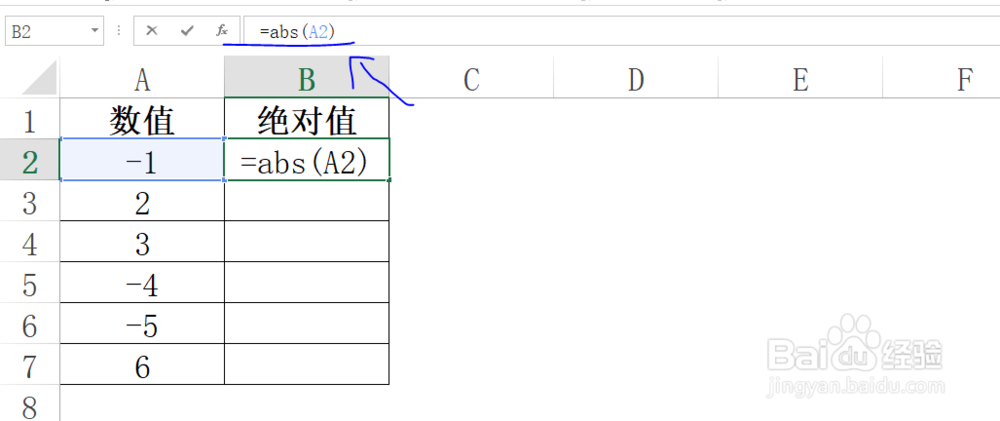
4、单击Enter键确认,即可得到A2的绝对值。

5、选择B2单元格,将鼠标光标移动到B2单元格的右下角,等鼠标变成十字形状的时候,双击鼠标左键。

6、结果如图所示,即得到了A列数据的绝对值。

时间:2026-04-22 15:59:56
1、为了方便理解,教程以下列数据为例。
2、选择B2单元格。
3、在B2单元格中输入内容:=ABS(A2)
4、单击Enter键确认,即可得到A2的绝对值。
5、选择B2单元格,将鼠标光标移动到B2单元格的右下角,等鼠标变成十字形状的时候,双击鼠标左键。
6、结果如图所示,即得到了A列数据的绝对值。
