Adobe Rremiere Pro(pr)如何导出mp4格式?

 时间:2026-04-29 19:55:20

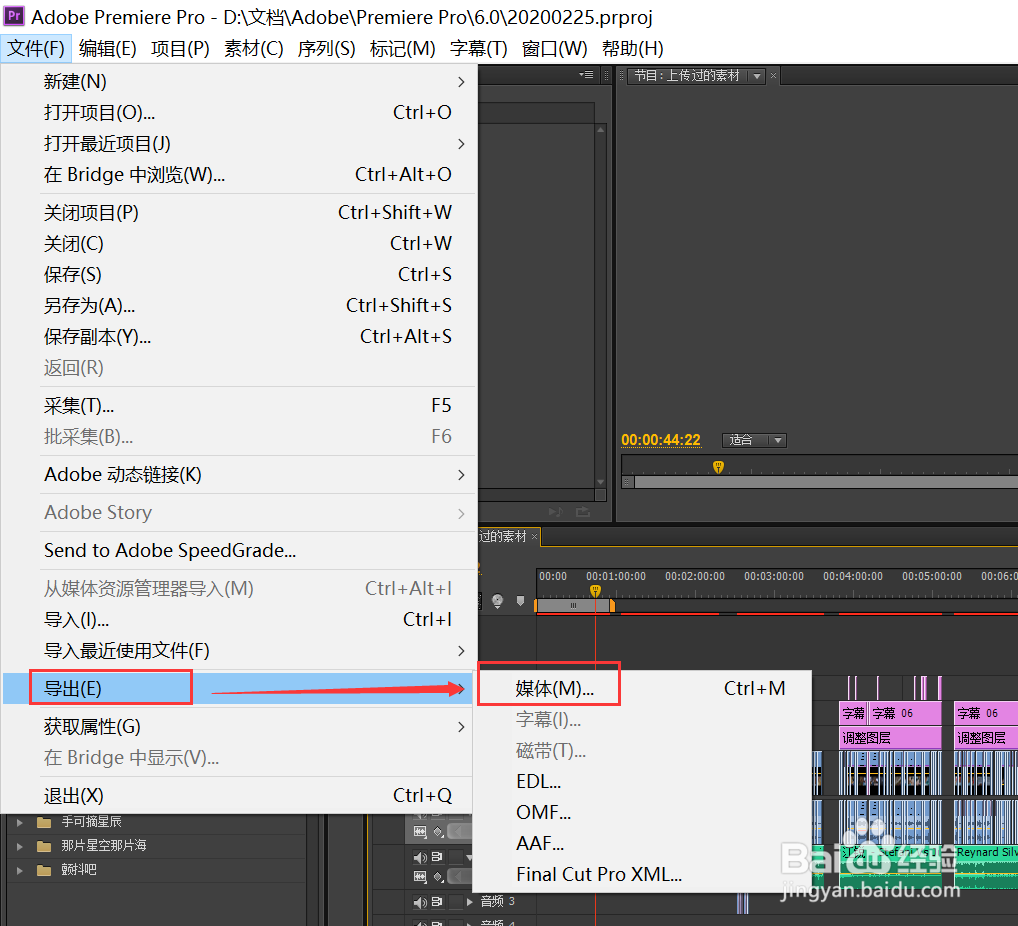
1、首先打开PR,制作好视频后,找到菜单栏里面的文件选项。

Adobe Rremiere Pro(pr)如何导出mp4格式?

2、在文件下,找到导出按钮,后面对应会出现媒体,选择媒体点击。

Adobe Rremiere Pro(pr)如何导出mp4格式?

3、在导出设置里面,重点需要注意格式,需要选择H.264,这个格式代表导出的格式是mp4。

Adobe Rremiere Pro(pr)如何导出mp4格式?

4、在输出名称里面,点击进去,选择导出的mp4的路径,这里需要注意选择路径,避免不记得路径在哪里而找不到导出路径。

Adobe Rremiere Pro(pr)如何导出mp4格式?

5、在视频基本设置中,选择到处的mp4的大小是多少,一般横屏为1920*1080,竖屏为1080*1920。

注意根据自己的需求调整大小。

Adobe Rremiere Pro(pr)如何导出mp4格式?

6、视频基本设置中,纵横比注意选择方形像素(1:0)。

点击导出后,根据视频大小等待片刻,就会成功到导出mp4格式的视频。

今天的教学你学会了吗?

Adobe Rremiere Pro(pr)如何导出mp4格式?

Adobe Rremiere Pro(pr)如何导出mp4格式?

  • 如何在pr中快速制作颜色渐变转场效果
  • PR彩色手绘效果
  • premiere中怎么绘制圆环?
  • PR金色光效粒子片头
  • PR 2018 怎么给不规则图形填充颜色?
  • 热门搜索
    眼睛疼是怎么回事 张僧繇怎么读 没钱怎么办 泰拉瑞亚怎么钓鱼 hurt怎么读 泰拉瑞亚传送器怎么用 直径怎么算 奶黄包的馅怎么做 人口密度怎么算 电脑驱动怎么安装