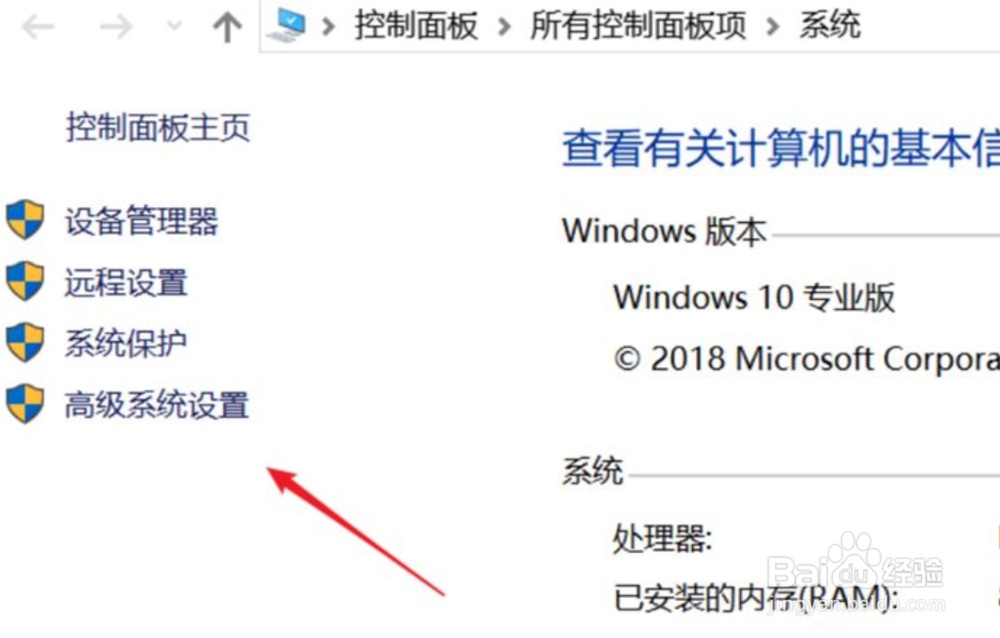
1、右键点击桌面【此电脑】,选择【属性】。

2、选择【高级系统设置】。
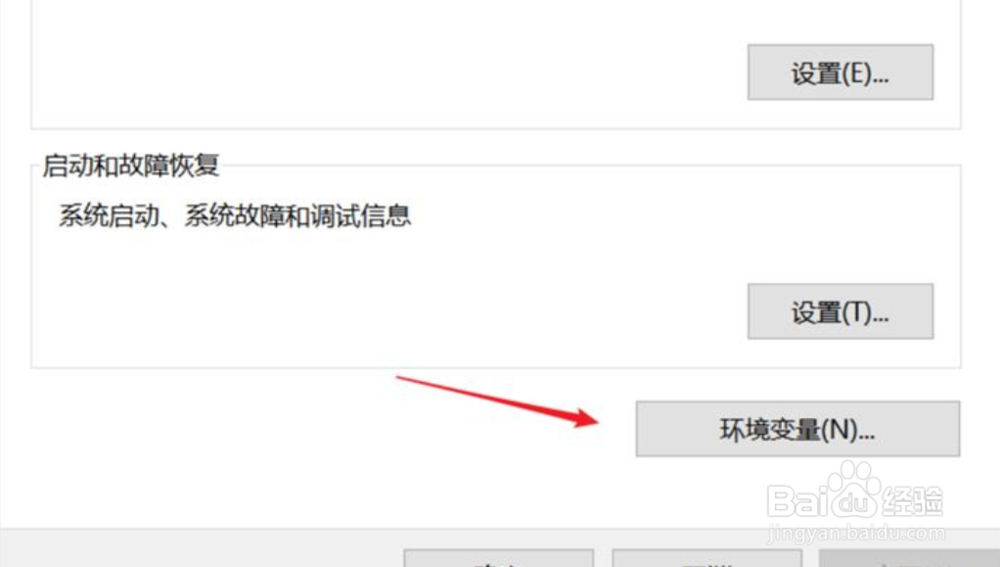
3、点击【环境变量】。
4、新建JAVA_HOME环境变量,变量值为jdk的安装目录。
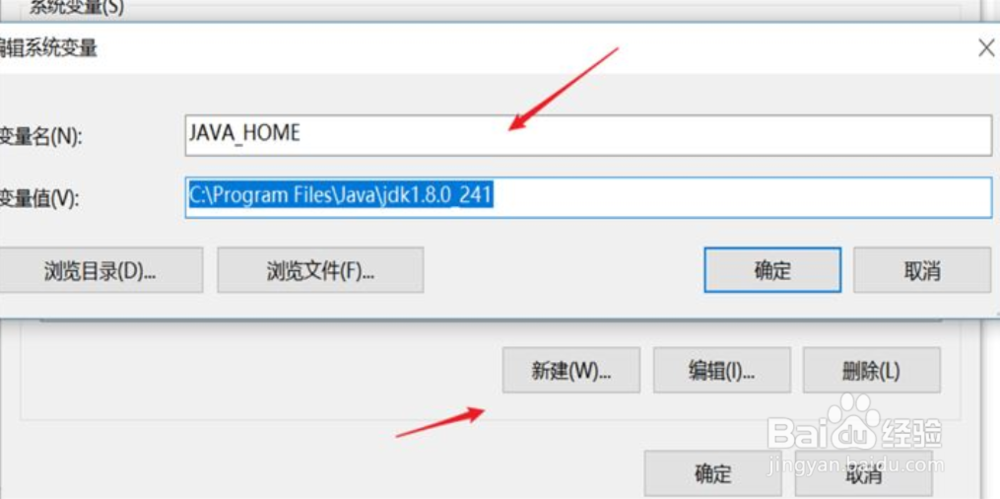
5、将bin目录添加到PATH环境变量,双击或者点编辑都可。

6、新建%JAVA_HOME%\bin环境变量,最好将其通过上移到最上,避免有其它冲突的java环境变量。

7、win+r快捷键进入命令行模式,输入cmd回车。

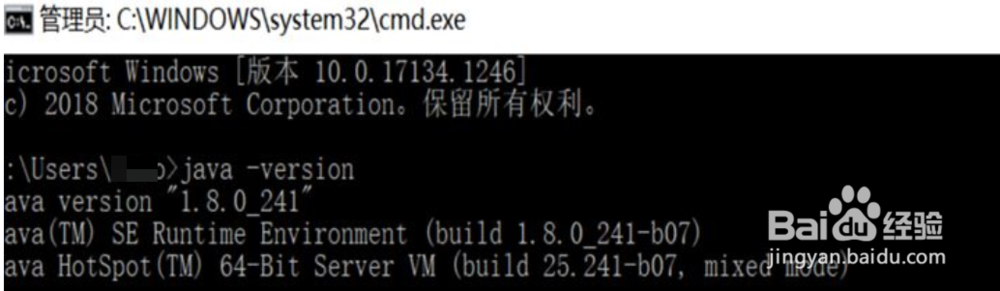
8、输入java -version,我们如果看到如下界面就说明jdk安装成功。
时间:2026-04-22 15:19:49
1、右键点击桌面【此电脑】,选择【属性】。
2、选择【高级系统设置】。
3、点击【环境变量】。
4、新建JAVA_HOME环境变量,变量值为jdk的安装目录。
5、将bin目录添加到PATH环境变量,双击或者点编辑都可。
6、新建%JAVA_HOME%\bin环境变量,最好将其通过上移到最上,避免有其它冲突的java环境变量。
7、win+r快捷键进入命令行模式,输入cmd回车。
8、输入java -version,我们如果看到如下界面就说明jdk安装成功。
