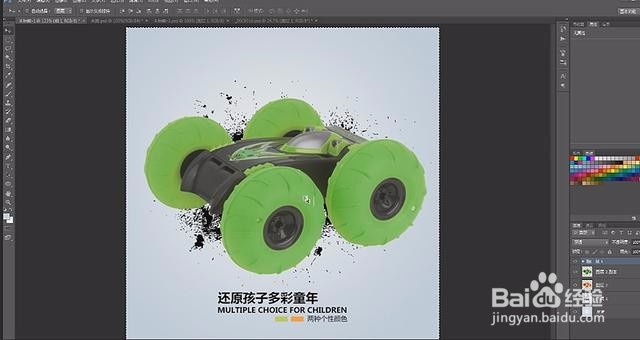
Photoshop变色GIF动图效果制作

 时间:2026-02-13 11:00:47

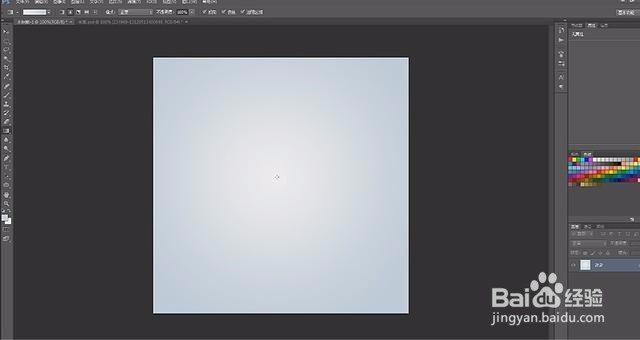
1、新建750*750的文件,添加径向渐变。
Photoshop变色GIF动图效果制作

2、添加墨迹素材,调整墨迹位置与大小。

Photoshop变色GIF动图效果制作

3、打开产品图片,用【钢笔工具】抠出产品。

Photoshop变色GIF动图效果制作

4、将扣好的产品图放入到墨迹的上方,并调整好位置大小。

Photoshop变色GIF动图效果制作

5、复制产品图层,使用【色相/饱和度】将产品调为滤色,再使用【曲线】调整产品图明暗。

Photoshop变色GIF动图效果制作

Photoshop变色GIF动图效果制作

6、添加文案,调整文案的位置大小。

Photoshop变色GIF动图效果制作

7、创建【时间轴】,设置时间,将第一张图设为黄色产品,第二张为滤色产品,并改为永远播放。

Photoshop变色GIF动图效果制作

8、添加【曲线】调整产品的颜色,再添加【自然饱和度】和【色彩平和】。

Photoshop变色GIF动图效果制作

Photoshop变色GIF动图效果制作

9、储存为Web所用格式,GIF格式,动态图主图完成。

Photoshop变色GIF动图效果制作

  • ps中怎样制作云层
  • PR怎么实现盒形划像的视频过渡效果
  • PS褶皱变平滑技巧
  • ps如何更改图片旋转时的轴点
  • 使用PS绘图笔滤镜简单快速制作黑白人物图片
  • 热门搜索
    zte中兴路由器设置 热痱子怎么治 贵州师范学院怎么样 梵净山在贵州哪里 ps怎么抠图不要背景 人死后灵魂会去哪里 学美容怎么样 怎么注册gmail邮箱 青岛旅游团 忆捷移动硬盘怎么样