1、第一步如图所示打开solidworks软件找到“参考几何体”。(零件图在“特征”内;装配图在“装配体”中。)
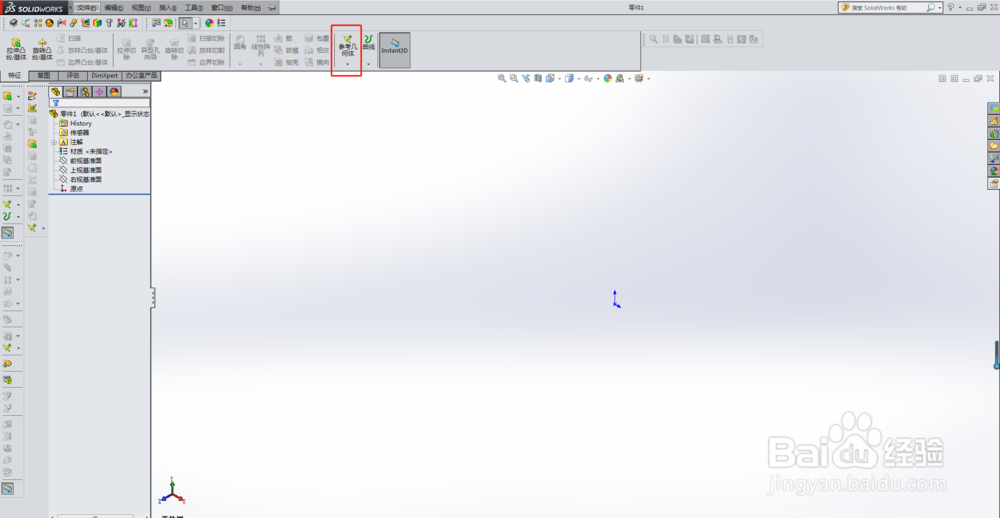
2、第二步如图所示点击“参考几何体”下拉菜单的基准面。

3、第三步如图所示第一参考选定一个作为参考的基准面,距离为10mm,得出效果。(这足以确定一个平面)
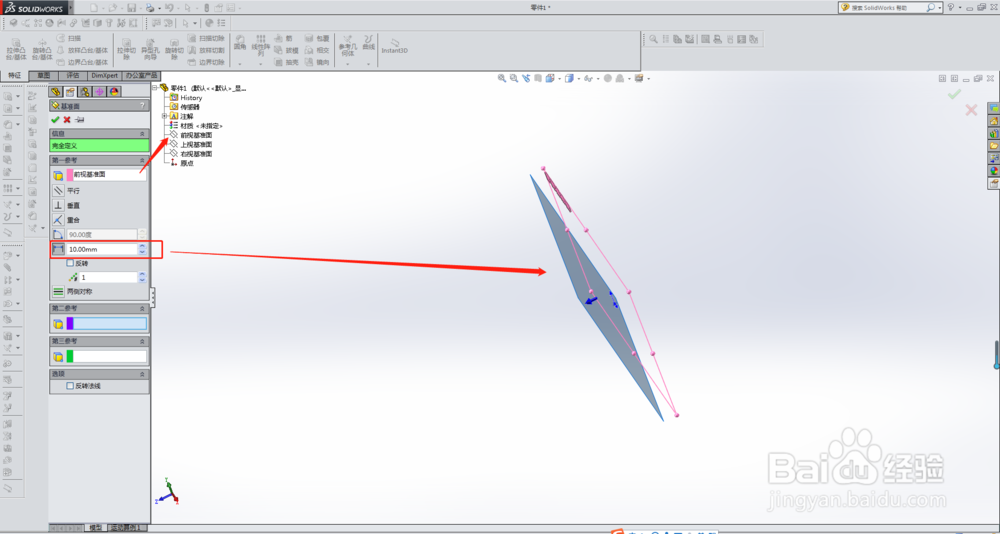
4、第四步如图所示可以把新建基准面个数改为5,会得到等距的五个基准面。
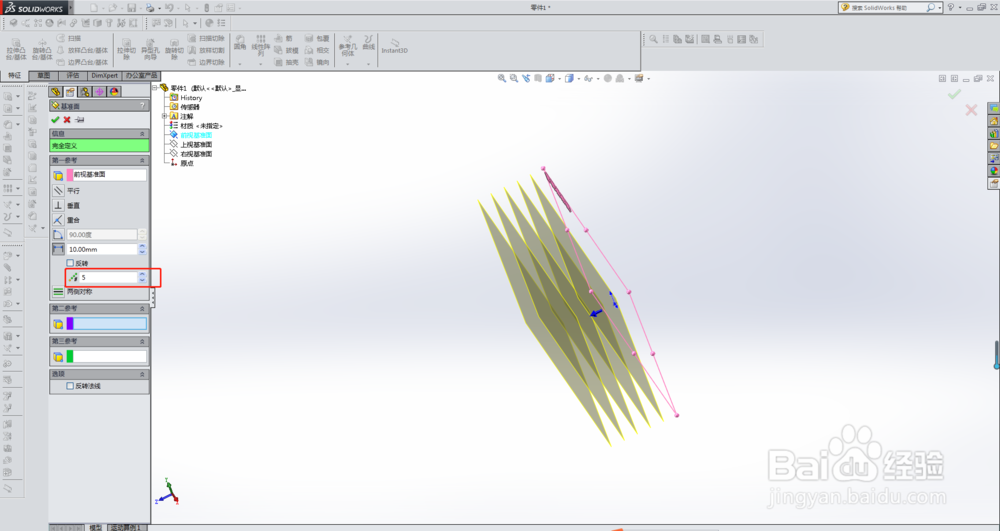
5、第五步如图所示一个参考不能确定就用两个参考。
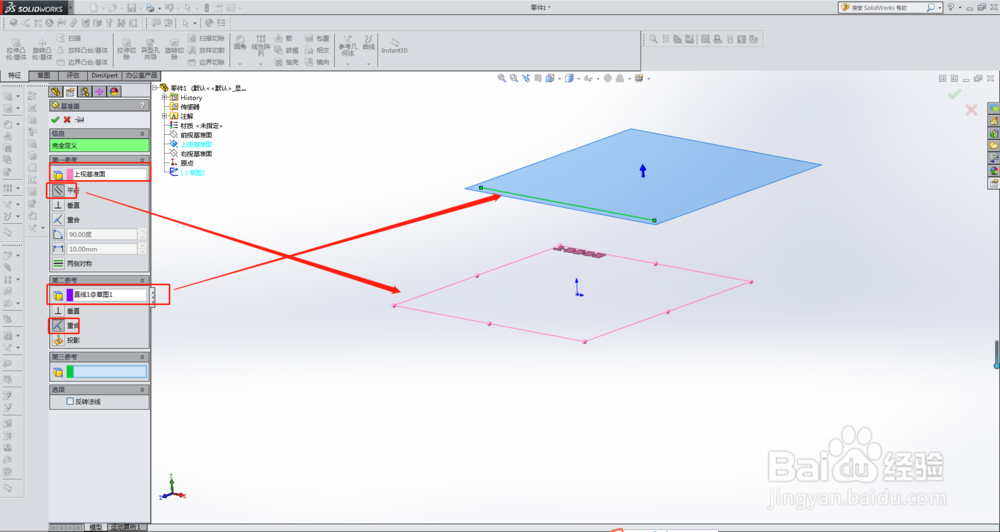
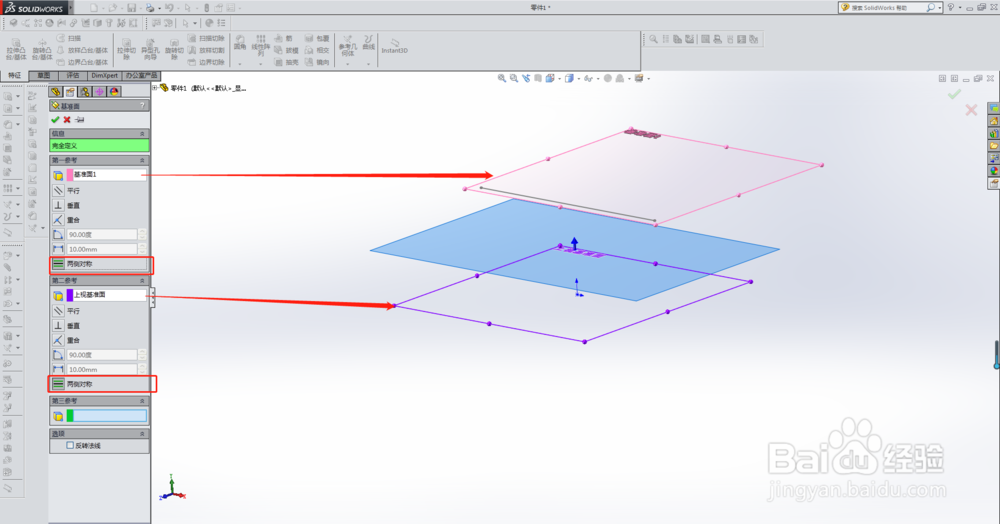
6、第六步如图所示两个平面的两侧对称平面,经常用于镜像面。
时间:2026-04-22 18:51:30
1、第一步如图所示打开solidworks软件找到“参考几何体”。(零件图在“特征”内;装配图在“装配体”中。)
2、第二步如图所示点击“参考几何体”下拉菜单的基准面。
3、第三步如图所示第一参考选定一个作为参考的基准面,距离为10mm,得出效果。(这足以确定一个平面)
4、第四步如图所示可以把新建基准面个数改为5,会得到等距的五个基准面。
5、第五步如图所示一个参考不能确定就用两个参考。
6、第六步如图所示两个平面的两侧对称平面,经常用于镜像面。
