Win10怎么清理系统盘的垃圾文件和系统缓存

 时间:2026-02-15 12:36:59

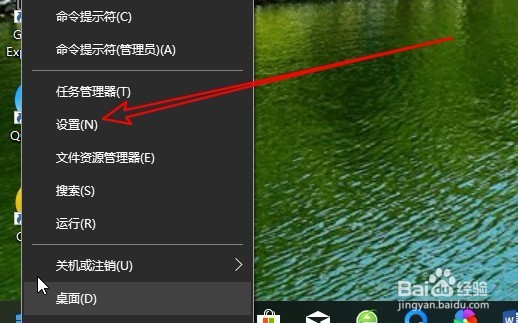
1、在Windows10系统桌面,我们右键点击左下角的开始按钮,在弹出菜单中选择“设置”菜单项。
Win10怎么清理系统盘的垃圾文件和系统缓存

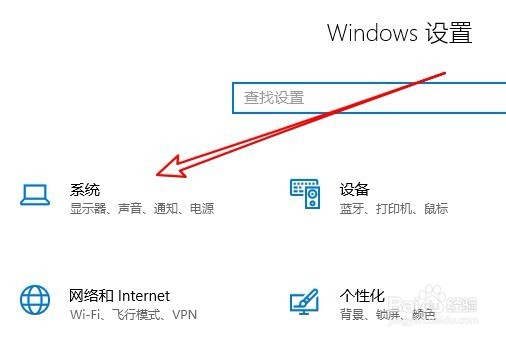
2、接着就会打开Windows10的设置窗口,在窗口中我们找到并点击“系统”图标。
Win10怎么清理系统盘的垃圾文件和系统缓存

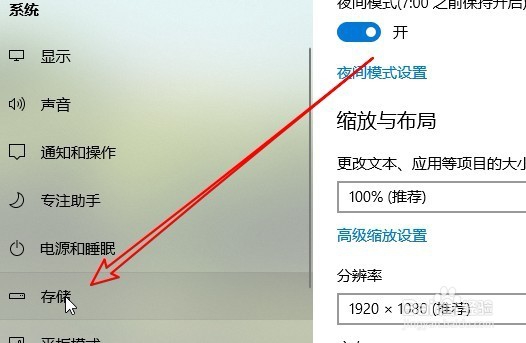
3、在打开的系统设置窗口中,点击左侧边栏的“存储”菜单项。

Win10怎么清理系统盘的垃圾文件和系统缓存

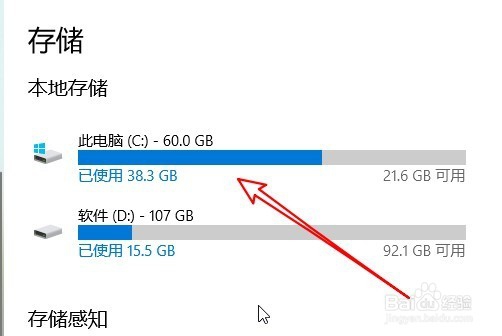
4、然后在右侧的窗口中,可以找到本地存储的盘符列表,在这里找到C盘的快捷链接。
Win10怎么清理系统盘的垃圾文件和系统缓存

5、点击C盘快捷链接后,可以看到一个“临时文件”的快捷链接。

Win10怎么清理系统盘的垃圾文件和系统缓存

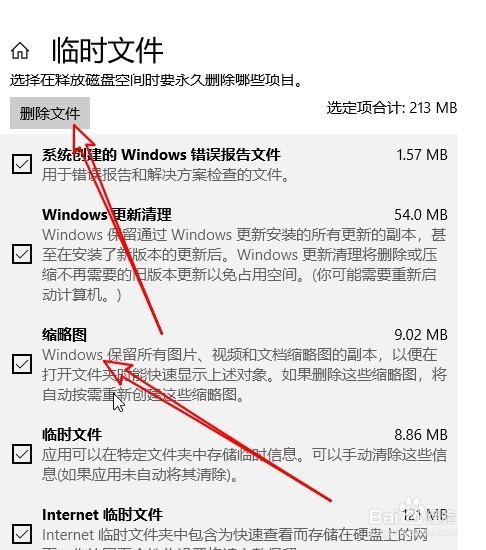
6、在打开的临时文件窗口中,选中想要删除的临时文件类型,然后点击上面的“删除文件”按钮即可。这样我们就可以把系统中的临时文件删除掉了。
Win10怎么清理系统盘的垃圾文件和系统缓存

  • 更新windows10时提示系统盘存储量不足怎么办
  • win10uac怎么开启
  • 如何用分区助手安装Windows To go
  • Windows10如何优化驱动器
  • Remote Desktop Manager安装教程
  • 热门搜索
    芊芊代表什么颜色 什么粉饼好用 蓝图是什么意思 胶原蛋白什么时候喝 河蟹什么意思 什么是行政行为 什么叫神经衰弱 兀兀穷年的意思 什么牌子奶粉最好 蛊惑的意思