PPT如何制作和设置擦除退出动画效果

 时间:2026-02-23 13:18:46

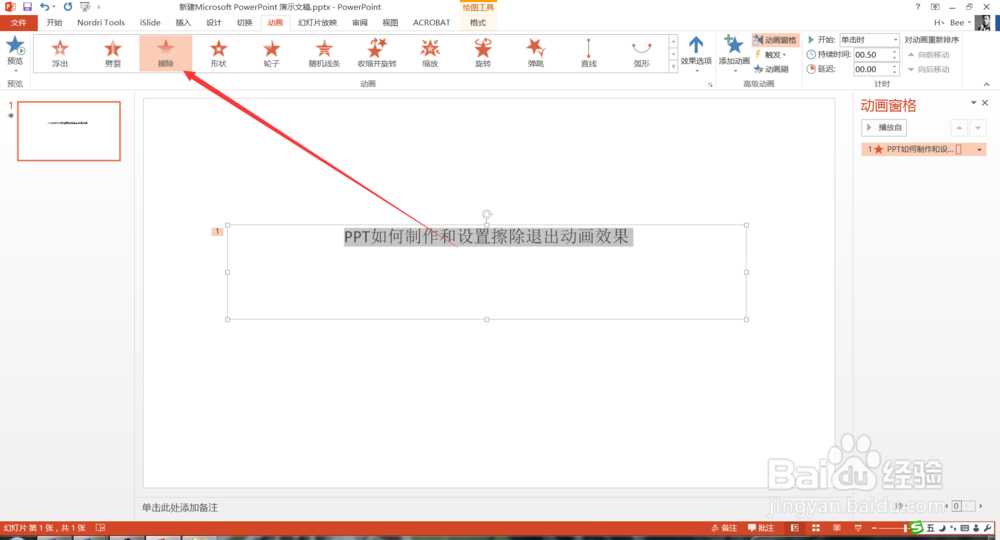
1、首先打开PPT,新建一个空白页面,在空白页面中输入一些文字,如下图所示。

PPT如何制作和设置擦除退出动画效果

2、选择这些文字,点击动画菜单下的擦除退出动画效果,如下图所示。

PPT如何制作和设置擦除退出动画效果

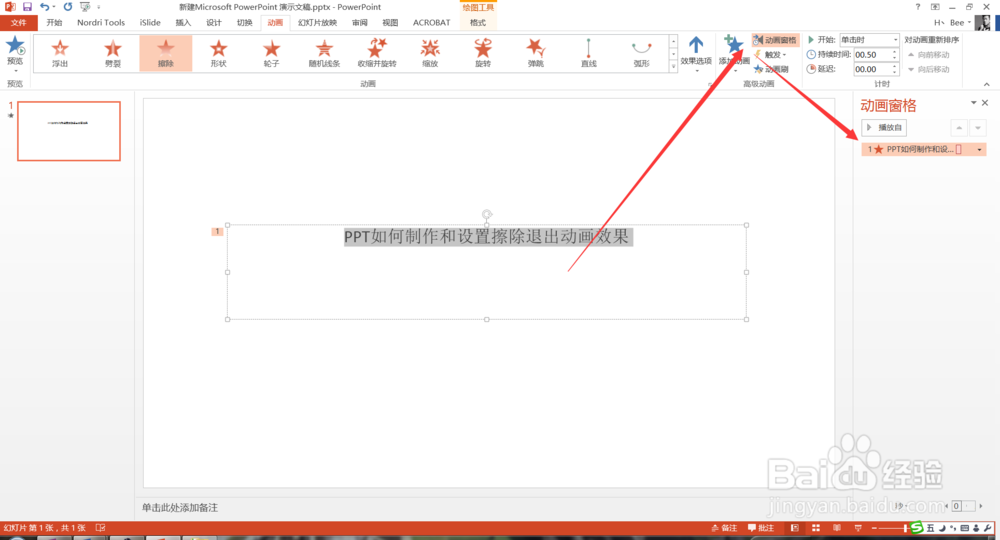
3、然后点击动画窗格,打开右侧的动画窗口,如下图所示。

PPT如何制作和设置擦除退出动画效果

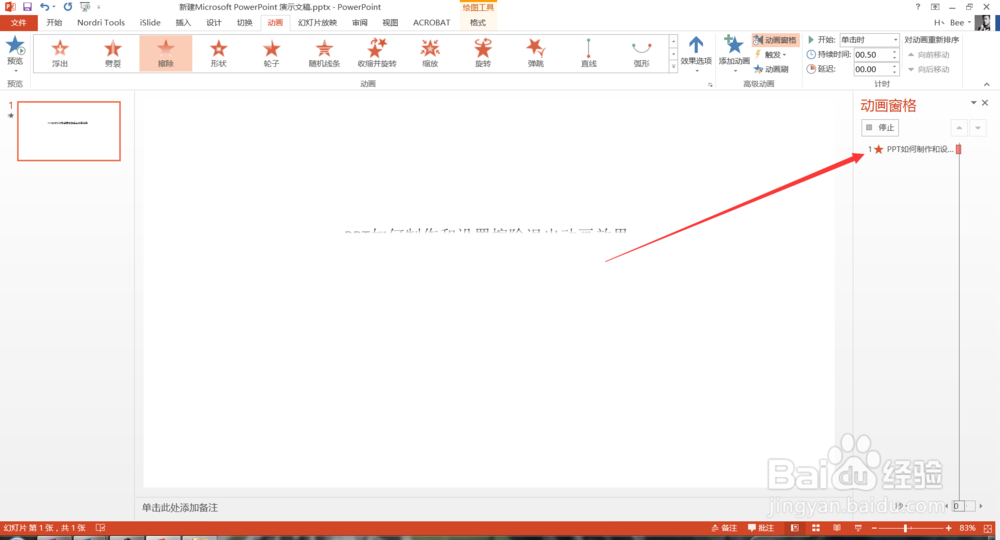
4、点击动画窗口中的播放按钮,我们可以看一下擦除退出动画效果,如下图所示。
PPT如何制作和设置擦除退出动画效果

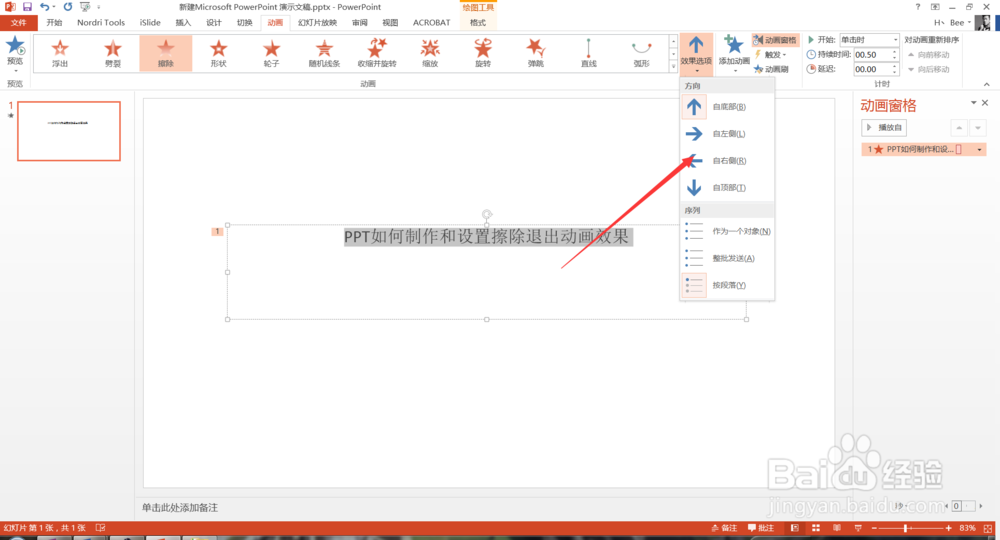
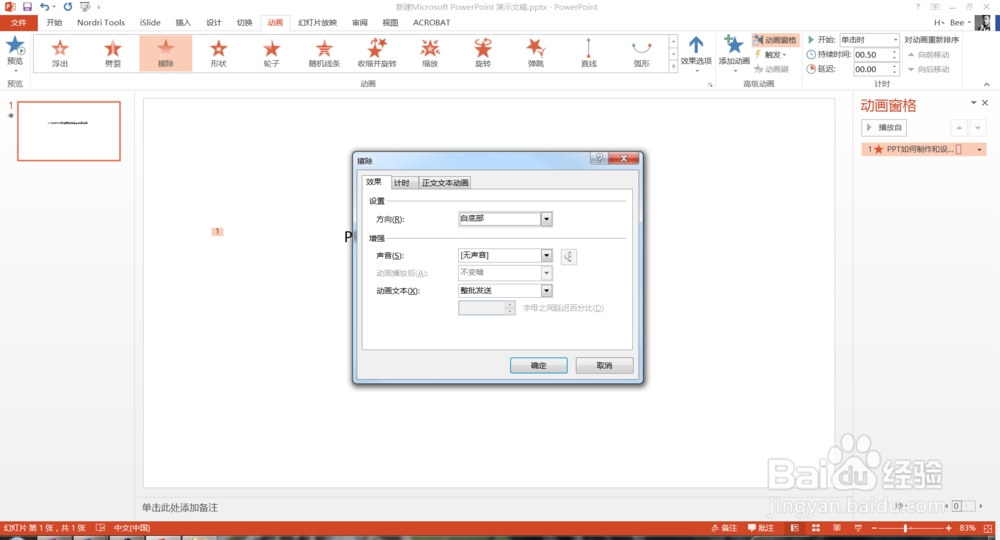
5、然后点击效果选项可以设置更多的效果,如下图所示。

PPT如何制作和设置擦除退出动画效果

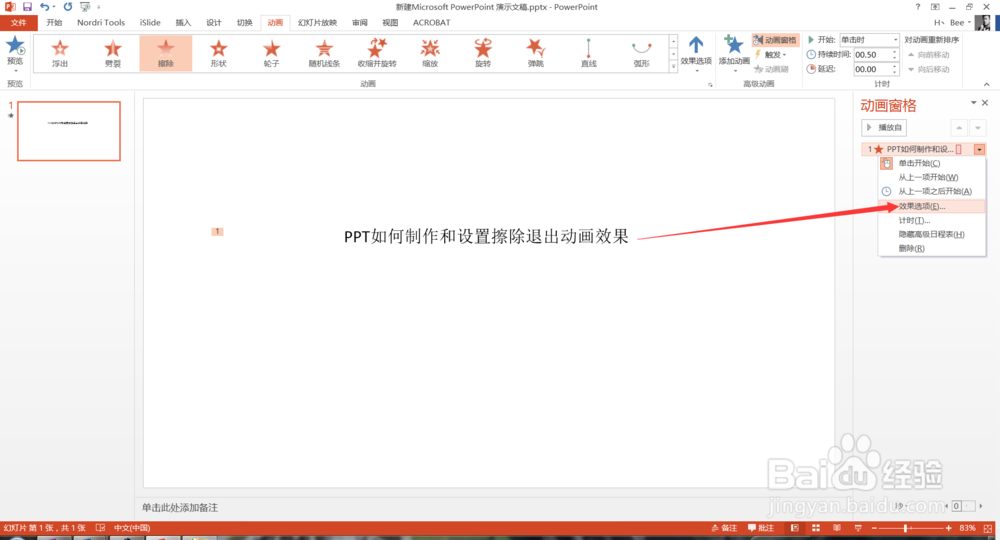
6、同时我们点击该动画,在弹出的菜单中,选择效果选项,如下图所示。

PPT如何制作和设置擦除退出动画效果

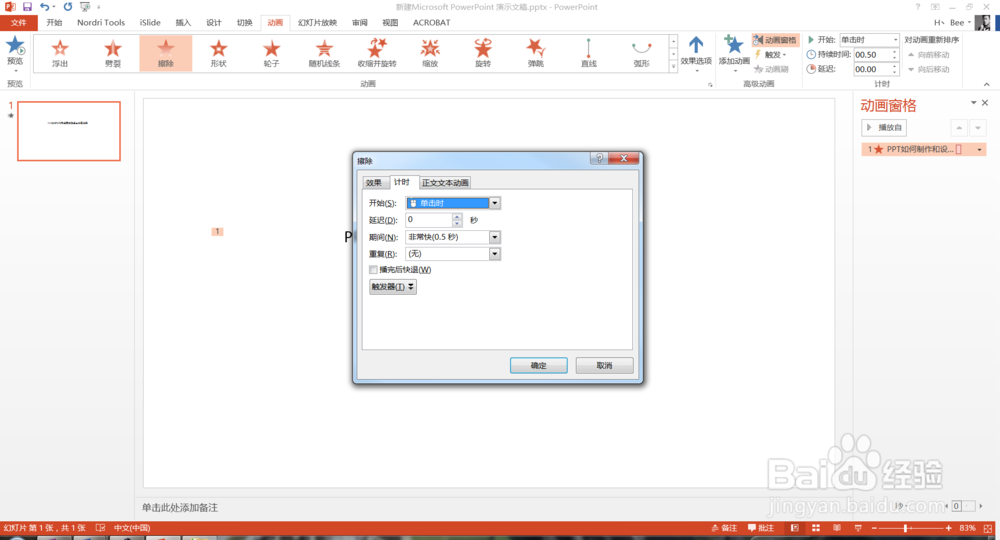
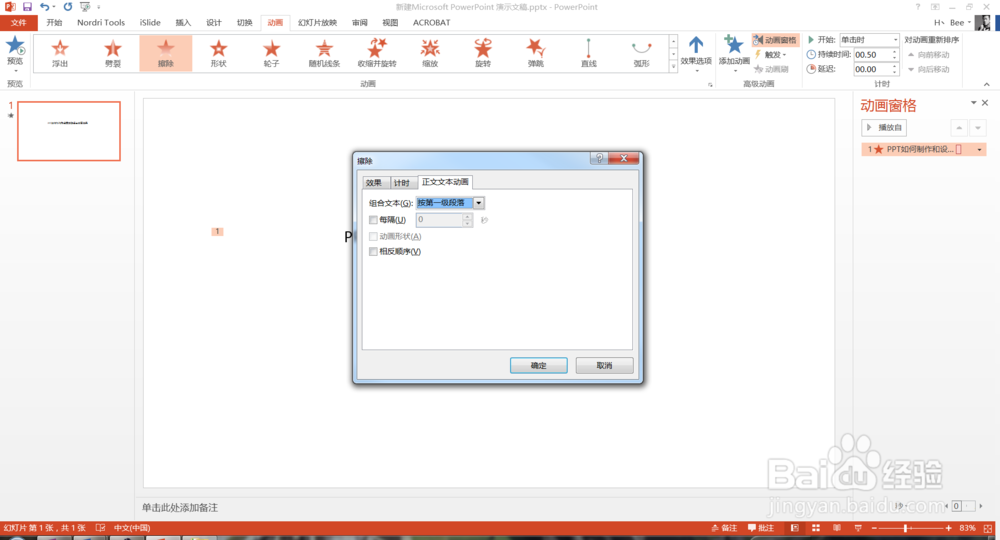
7、在弹出的窗口中我们可以设置效果、计时及正文文本动画等更多效果,如下图所示。
PPT如何制作和设置擦除退出动画效果

PPT如何制作和设置擦除退出动画效果

PPT如何制作和设置擦除退出动画效果

8、更多PPT经验,由浅入深向大家介绍,欢迎关注。

  • PPT如何设置“全部”放映幻灯片
  • PPT插入矩形类形状【剪去对角的矩形】的方法
  • PPT文档中如何插入一个连续块状流程图
  • ppt如何对图片进行画图笔划处理
  • ppt怎么通过鼠标单击显示标题
  • 热门搜索
    孩子发烧怎么物理降温 头晕目眩是怎么回事 蔬菜沙拉怎么做 信封封面怎么写 松花蛋怎么吃 微信英语怎么说 白细胞高是怎么回事 嘴角烂了怎么办 生鱼片怎么吃 竖杠怎么打