1、新建一个WPS文档,编辑内容

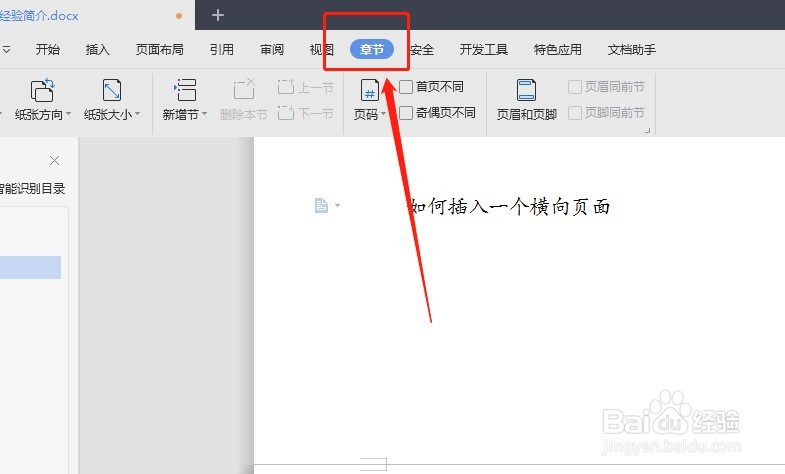
2、选择菜单栏中的章节
3、点开新增节后面的三角符号

4、选择展开菜单中的下一页分节符

5、然后展开纸张方向的三角形,选择横向

6、一个横向页面就插入进去了,注意前面的分页符比插入,直接更改前面的页面方向,前面的会跟着变。

时间:2026-04-22 00:54:00
1、新建一个WPS文档,编辑内容
2、选择菜单栏中的章节
3、点开新增节后面的三角符号
4、选择展开菜单中的下一页分节符
5、然后展开纸张方向的三角形,选择横向
6、一个横向页面就插入进去了,注意前面的分页符比插入,直接更改前面的页面方向,前面的会跟着变。
