Photoshop如何用Camera Raw打开jpg格式图片

 时间:2026-02-14 07:17:13

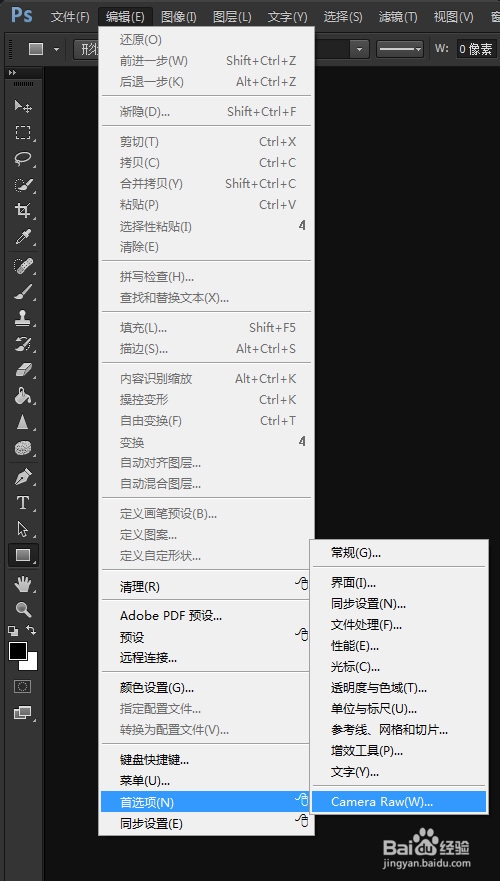
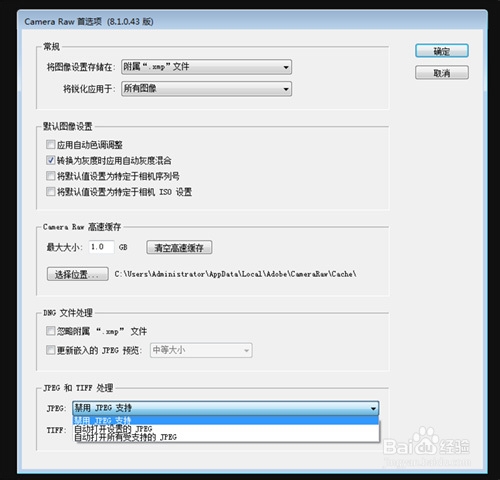
1、第一步:选择编辑菜单>首选项>Camera Raw,打开Camera Raw首选项对话框。
Photoshop如何用Camera Raw打开jpg格式图片

2、第二步:在最下面有JPEG和TIFF处理选项,在JPEG选项中有3个选项,分别是禁用JPEG支持、自动打开设置的JPEG、自动打开所有受支持的JPEG。
Photoshop如何用Camera Raw打开jpg格式图片

Photoshop如何用Camera Raw打开jpg格式图片

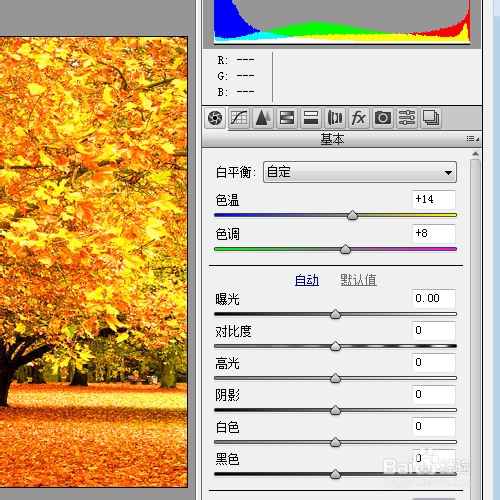
3、第三步:选择自动打开所有受支持的JPEG,那么只要是JPEG、jpg格式都会用Camera Raw插件打开。点击确定,打开一张jpg格式图片。Photoshop就用Camera Raw打开这个图片了。

Photoshop如何用Camera Raw打开jpg格式图片

4、第四步:选择禁用JPEG支持,那么jpg和JPEG格式都不会用Camera Raw打开

Photoshop如何用Camera Raw打开jpg格式图片

5、第五步:要是选择自动打开设置的JPEG,就是之前这个图片用CameraRaw打开过并修改(设置)了一些参数,图片上保存了Camera Raw数据,如果设置成为自动打开设置的JPEG,那么下次Photoshop就会用Camera Raw打开图片,而且还是你之前设置修改的参数。
Photoshop如何用Camera Raw打开jpg格式图片

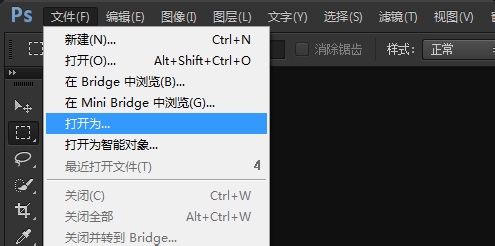
1、第一:选择文件菜单打开为…

Photoshop如何用Camera Raw打开jpg格式图片

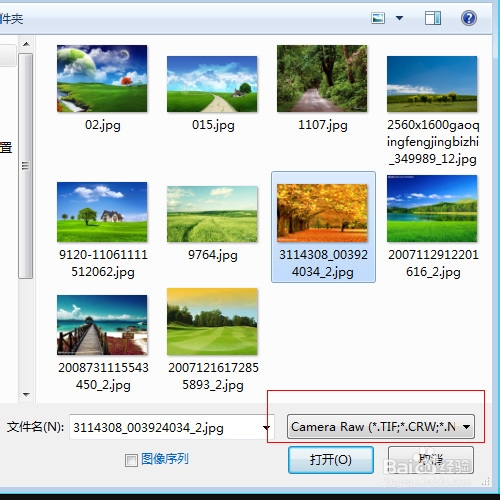
2、第二步:选中图片,后面格式选择Camera Raw

Photoshop如何用Camera Raw打开jpg格式图片

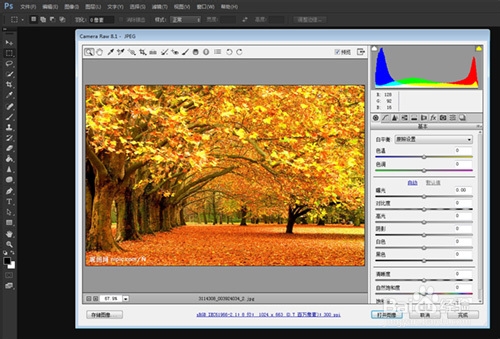
3、第三步:图片就用Photoshop的Camera Raw差价打开了

Photoshop如何用Camera Raw打开jpg格式图片

  • ps选区的增减
  • 怎样用PS制作旋转的风车
  • PS怎么设置内存大小
  • PS怎样应用图层样式中斜面和浮雕
  • PS怎么提亮暗部高光?
  • 热门搜索
    轮胎出厂日期怎么看 violet怎么读 怎样可以快速减肥 怎么系鞋带蝴蝶结 浙江莫干山旅游攻略 散热器怎么用 厦门自由行攻略 健康减肥早餐食谱 全民主公攻略 春季搭配