1、首先,在电脑上找到excel文件,选中双击打开

2、打开需要设置的文件之后,找到文件中需要筛选的两列对象的位置,选中

3、选中之后,找到菜单栏里的【开始】,找到【查找和选择】,点击进入

4、进入到菜单栏之后,在菜单里找到【定位条件】,点击进入

5、在定位条件设置界面,选择【行内容差异单元格】,点击进行筛选

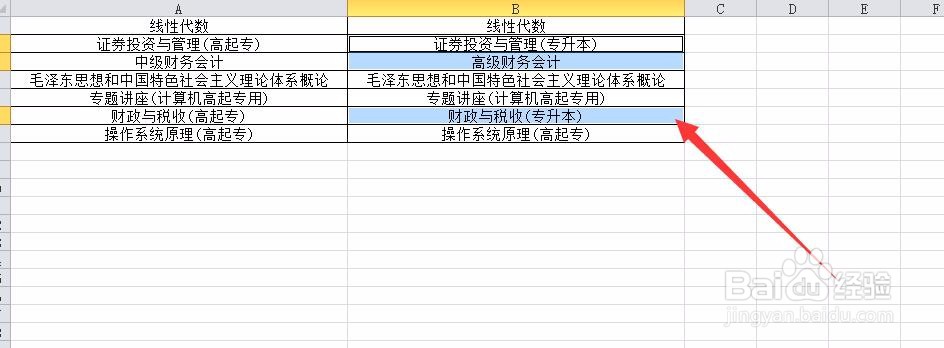
6、筛选完之后,行内容不同的单元格就突出显示出来,未显示的即为重复数值
时间:2026-04-23 08:18:37
1、首先,在电脑上找到excel文件,选中双击打开
2、打开需要设置的文件之后,找到文件中需要筛选的两列对象的位置,选中
3、选中之后,找到菜单栏里的【开始】,找到【查找和选择】,点击进入
4、进入到菜单栏之后,在菜单里找到【定位条件】,点击进入
5、在定位条件设置界面,选择【行内容差异单元格】,点击进行筛选
6、筛选完之后,行内容不同的单元格就突出显示出来,未显示的即为重复数值
