华硕笔记本如何更新BIOS

 时间:2026-02-17 11:57:36

1、进入华硕官网,点击进入下载专区。

华硕笔记本如何更新BIOS

2、输入自己笔记本型号。  

华硕笔记本如何更新BIOS

3、选择自己的操作系统。

华硕笔记本如何更新BIOS

4、找到BIOS的最新更新并下载。

华硕笔记本如何更新BIOS

5、在BIOS公用程序中找到Winflash  BIOS更新程序,并下载。

华硕笔记本如何更新BIOS

6、解压下载好的Winflash  BIOS更新程序,安装。

华硕笔记本如何更新BIOS

华硕笔记本如何更新BIOS

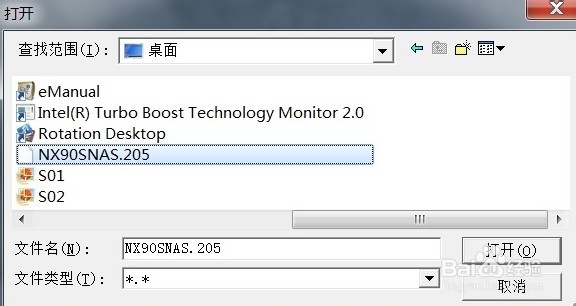
7、打开Winflash,选择你先前下载的BIOS更新。 如果显示BIOS影像文件格式正确,即可点击Flash,开始自动更新。    
华硕笔记本如何更新BIOS

华硕笔记本如何更新BIOS

8、更新完成后,点击EXIT,退出后自动关机。然后按电源键开机。  

华硕笔记本如何更新BIOS

9、开机后在ASUS标志画面时不断按F2进入BIOS,进入后请按下F9按键,出现确认画面时按Enter键。

华硕笔记本如何更新BIOS

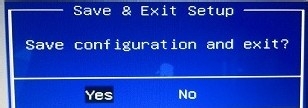
10、按下F10,出现确认画面时按Enter,计算机会自动重新启动。至此你的BIOS已经更新成功啦!
华硕笔记本如何更新BIOS

  • 怎么修改硬盘盘符
  • 如何使用硬盘检测工具
  • consumer edition是什么版本
  • 如何修改电脑盘符
  • 怎样查看电脑4k对齐
  • 热门搜索
    腱鞘囊肿怎么治疗 下面瘙痒是怎么回事儿 业之峰装饰公司怎么样 月经推迟怎么办 颁奖词怎么写 怎么看黄片 ppt主题怎么设置 手气怎么治 会计证怎么考 菰怎么读